
新規応募があった時に書類選考を依頼し、フィードバックを提供してもらうことができます。
書類選考の設定画面へのアクセスは二通りあります。このページでは求人の「候補者」ページからアクセスする方法を説明します。候補者の応募詳細からアクセスする方法は、こちら。
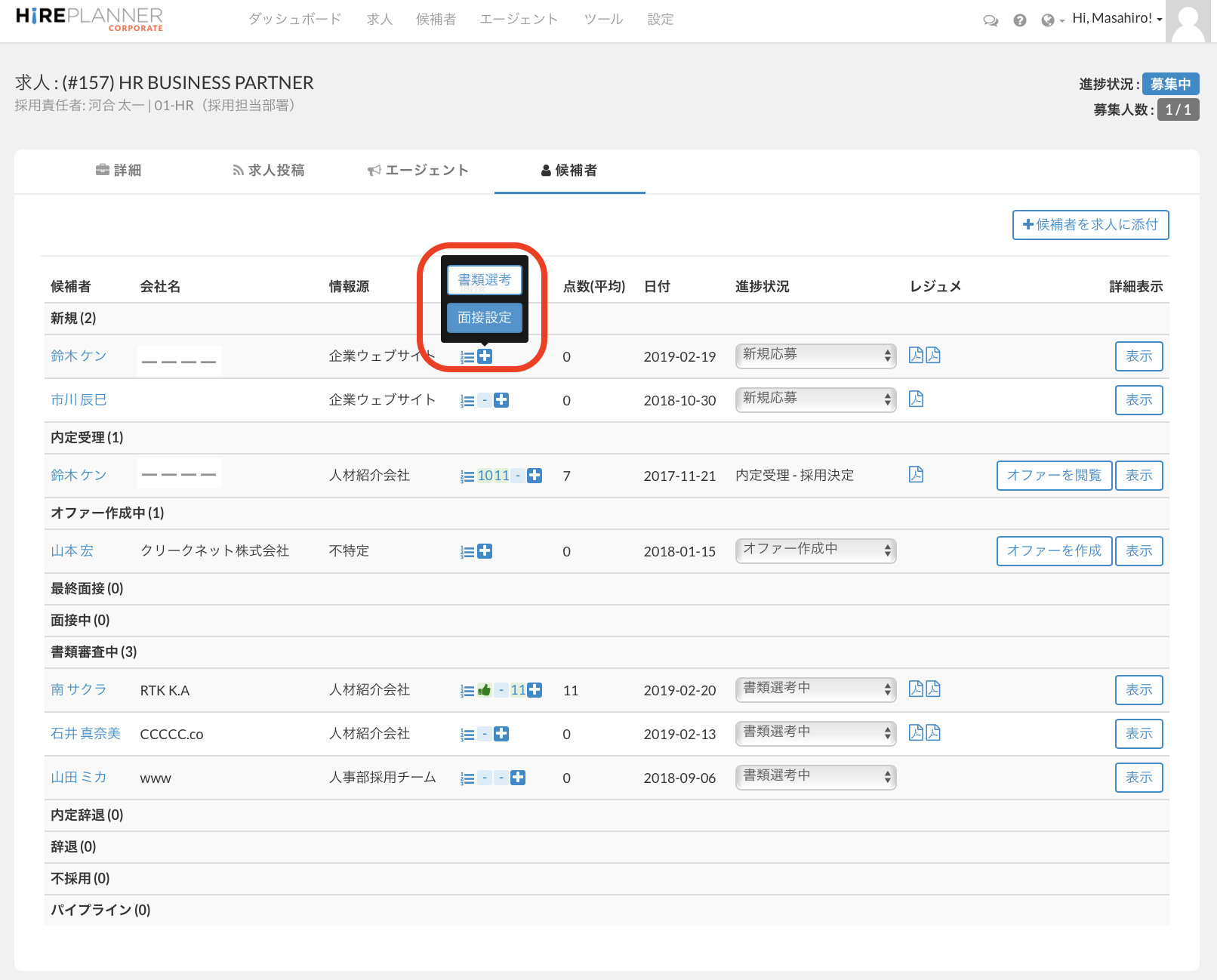
ステップ1:書類選考を設定する候補者の「+」マークをクリック
ステップ2: 「書類選考」または「面接」のどちらかを選択するボタンが表示されますので、「書類選考」を選択します。
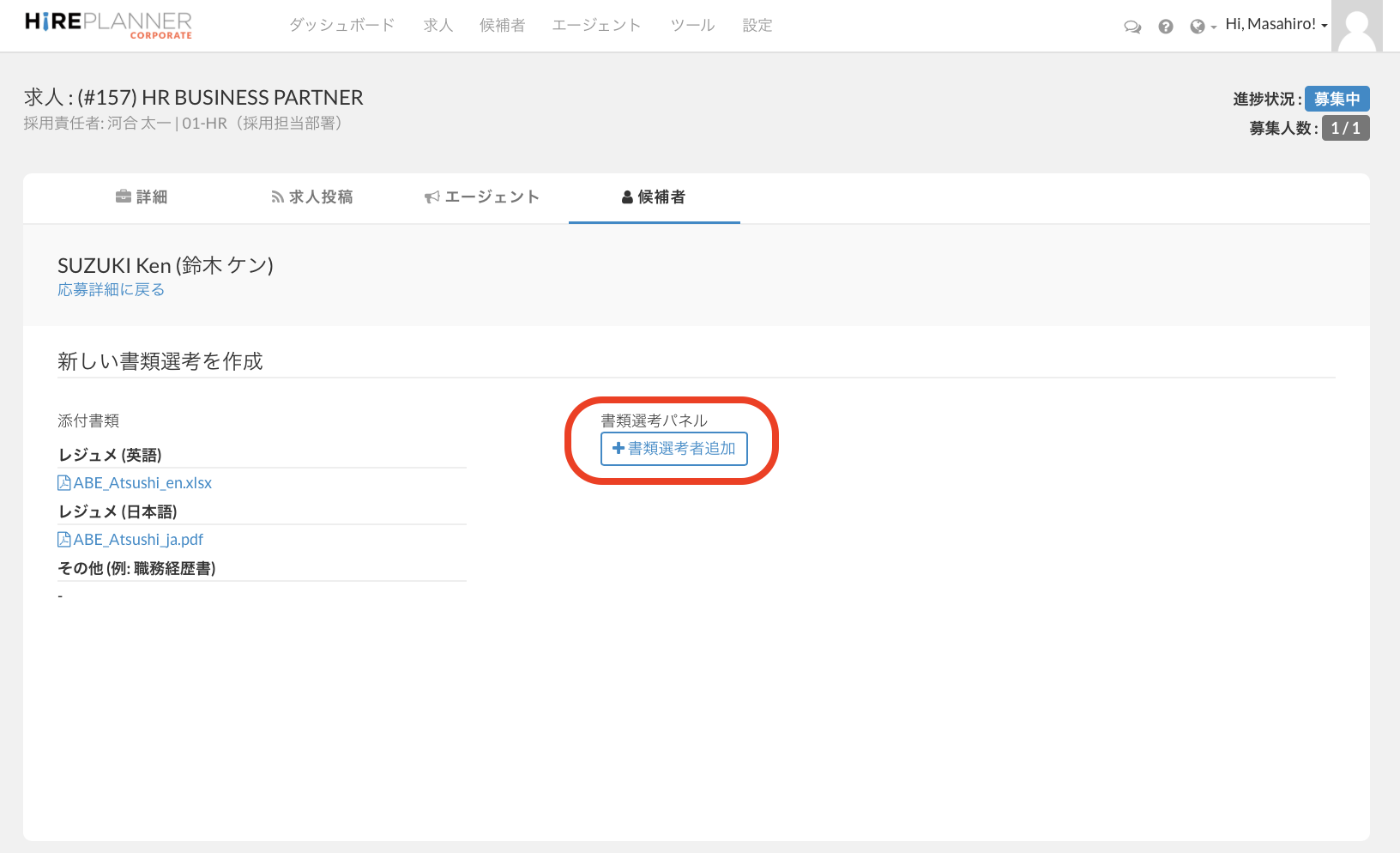
ステップ3:「書類選考者を追加」ボタンをクリックし、書類選考者を選択します。
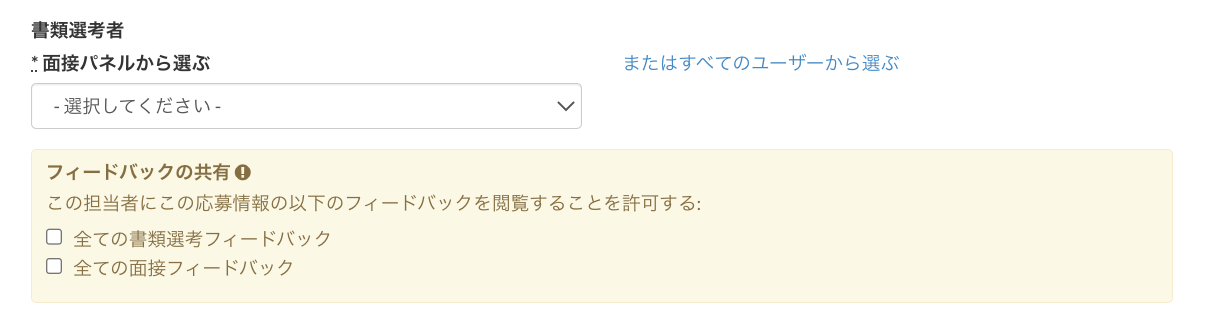
ステップ4:他の書類選考官のフィードバックの閲覧を許可するか選択します。
デフォルトでは、フィードバックは自分のもの以外は閲覧できないように設定されています。もし、他のフィードバックも閲覧してもらう場合には、チェックボックスにチェックを入れてください。
なお、チェックを入れると、フィードバックを全て閲覧できるようになります。フィードバックの一部だけを閲覧してもらうなどの設定はできません。
また、複数の書類選考官がいる場合には、それぞれに対してチェックを入れてください。
ステップ5:「HRからの面接指示」の部分に書類選考者への特別な指示(重点的に見て欲しい部分や、フィードバックの書き方など)を入力してください。
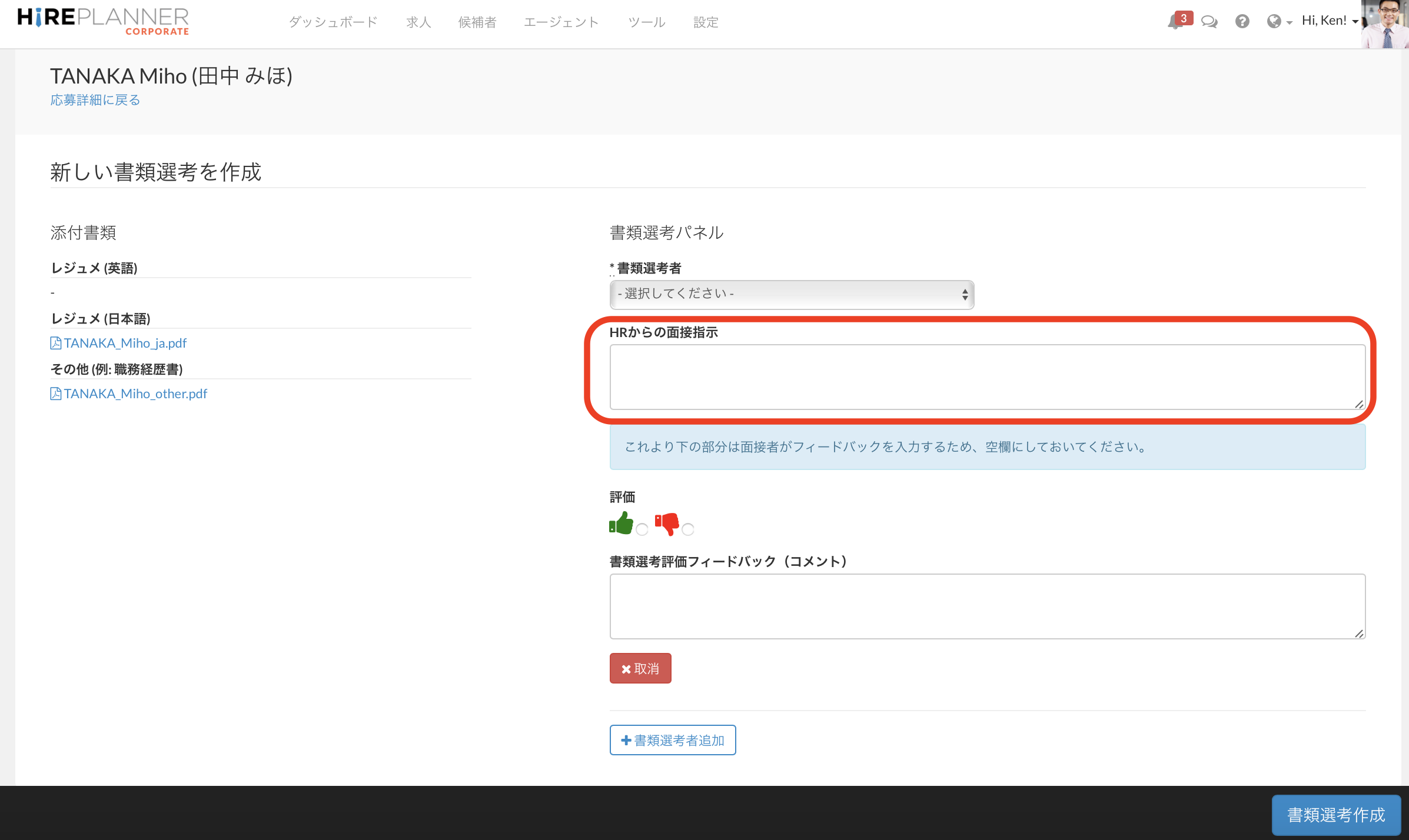
画面下の「書類選考作成」ボタンをクリックします。
なお、この画面での「評価」および「書類選考評価フィードバック(コメント)」は、書類選考後に入力するものですので、空欄のままにしておいてください。
ステップ5:書類選考が設定されました。この段階ではまだ書類選考者への依頼は送信されておりません。
(依頼のメールは送信されていませんが、相手の「タスクページ」にはやることリストとして表示されています。)
依頼のメールを送信する場合には、画面下の「招待」ボタンをクリックします。
何らかの理由でHirePlannerからのメールが送信できない場合には、画面に表示されています、「書類選考詳細リンク」および「書類選考フィードバックリンク」をコピーし、通常のメールに添付をして送信してください。これらのリンクからもフィードバック提供の画面などへのアクセスが可能となっています。なお、書類選考者が複数名の場合には、それぞれに異なるリンクが表示されますので、添付をする際にはお間違えのないように十分に気をつけてください。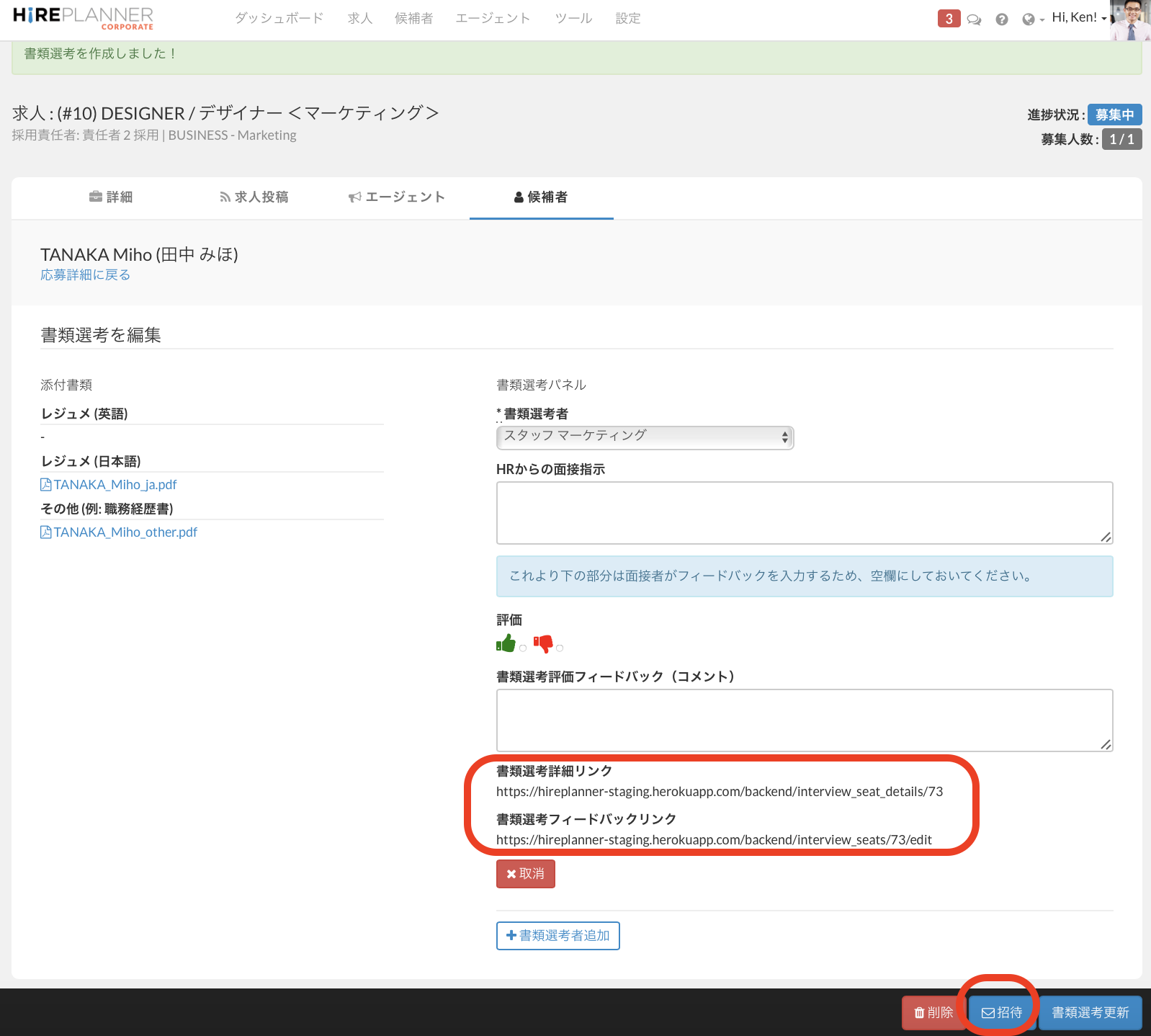
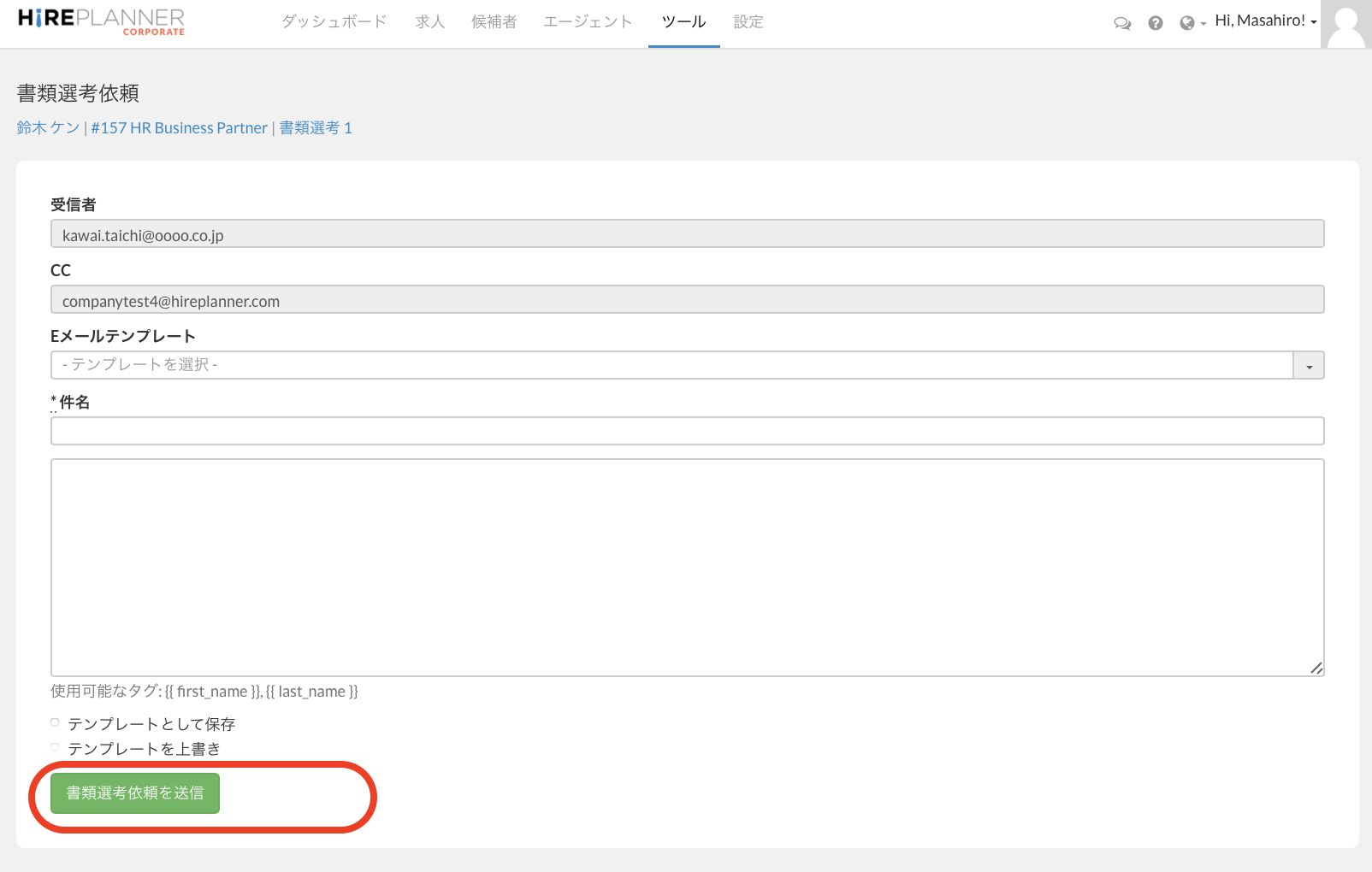
ステップ6:「件名」および「メッセージ」を入力します。Eメールテンプレートも利用できます。
入力後「書類選考依頼を送信」ボタンをクリックしてください。
<参考>
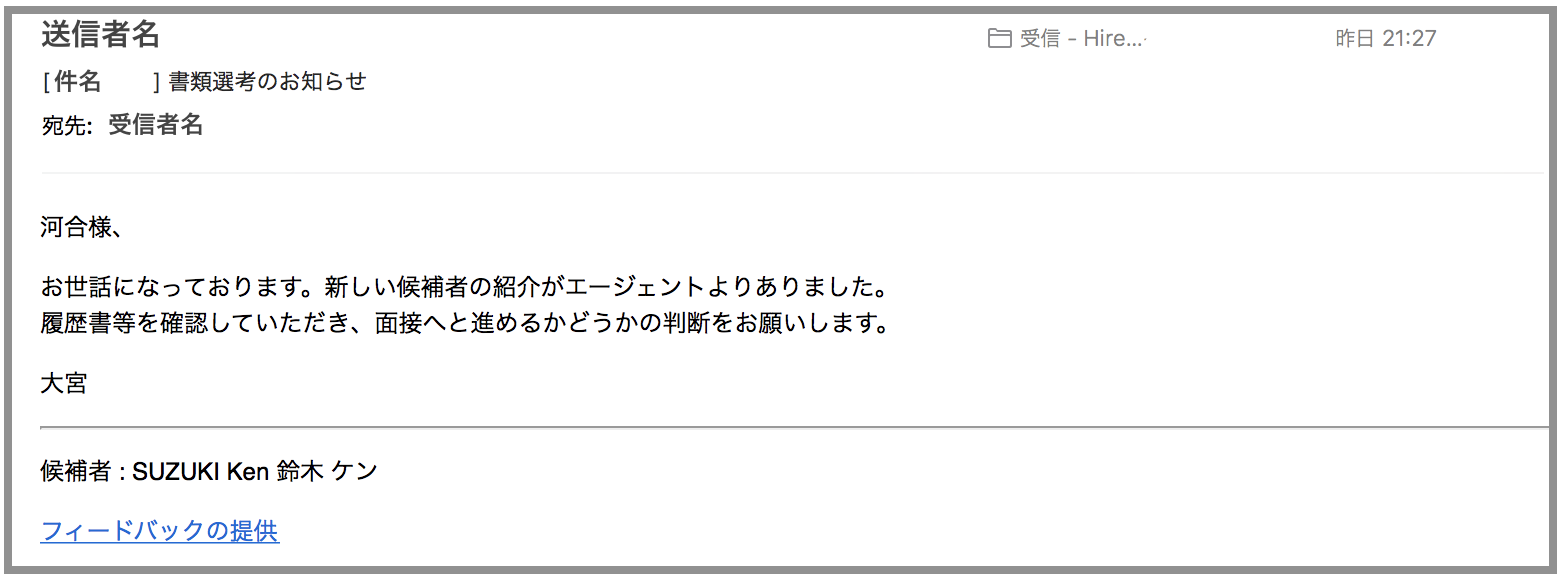
書類選考者は下記のスクリーンショットのようなメールを受信します(ご利用のOSなどにより異なります。)
「フィードバックを提供」をクリックし、書類選考の結果評価を送信します。
また、フィードバックが送信された際には、採用担当者及びアシスタントにはお知らせメールが届くようになっています。
Comments
0 comments
Article is closed for comments.