
HirePlannerでは、承認を得るためのオファーを作成できます。
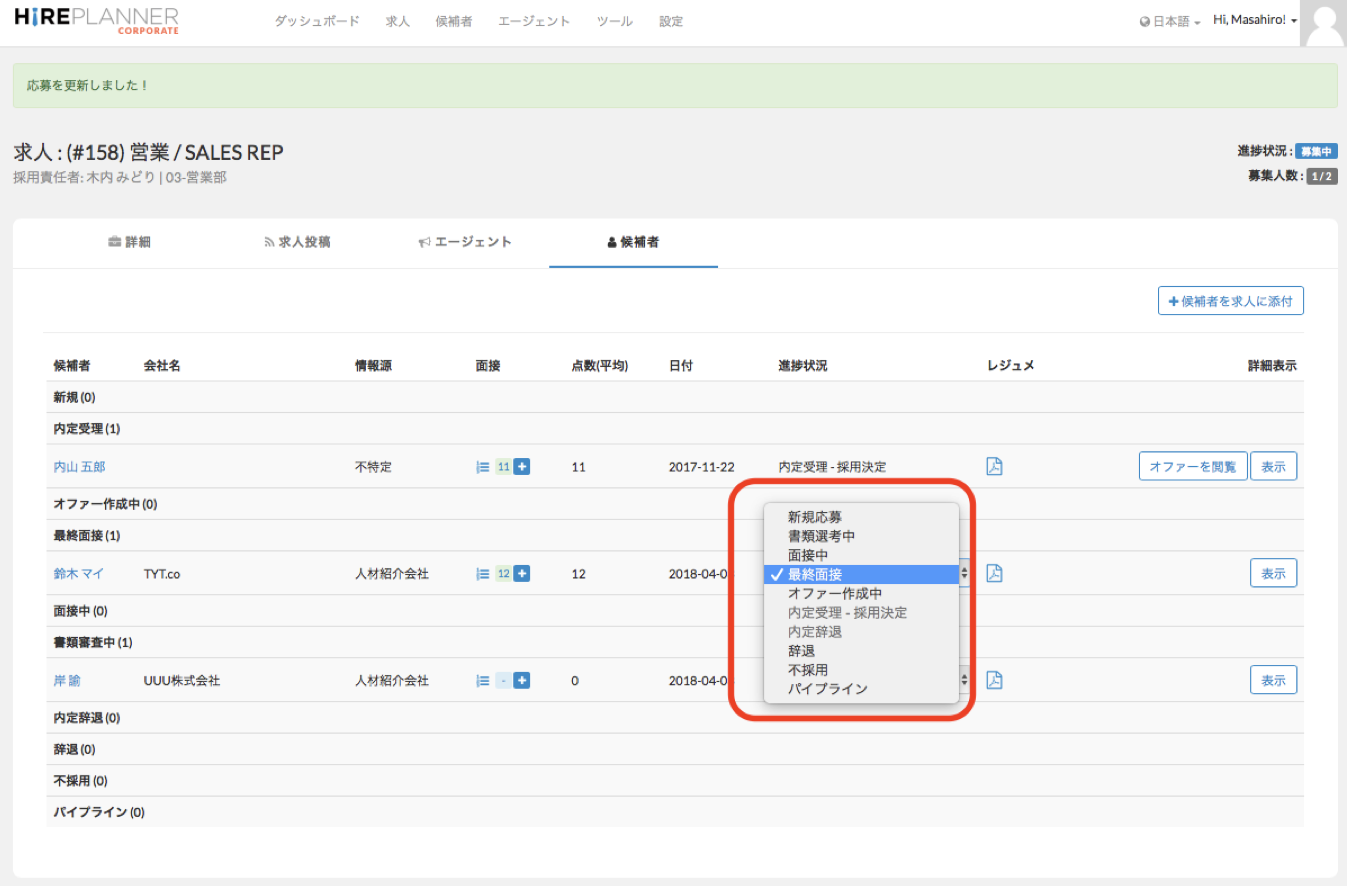
「進捗状況」を「オファー作成中」へ変更
オファーを作成したい候補者の採用進捗状況を「オファー作成中」に変更してください。
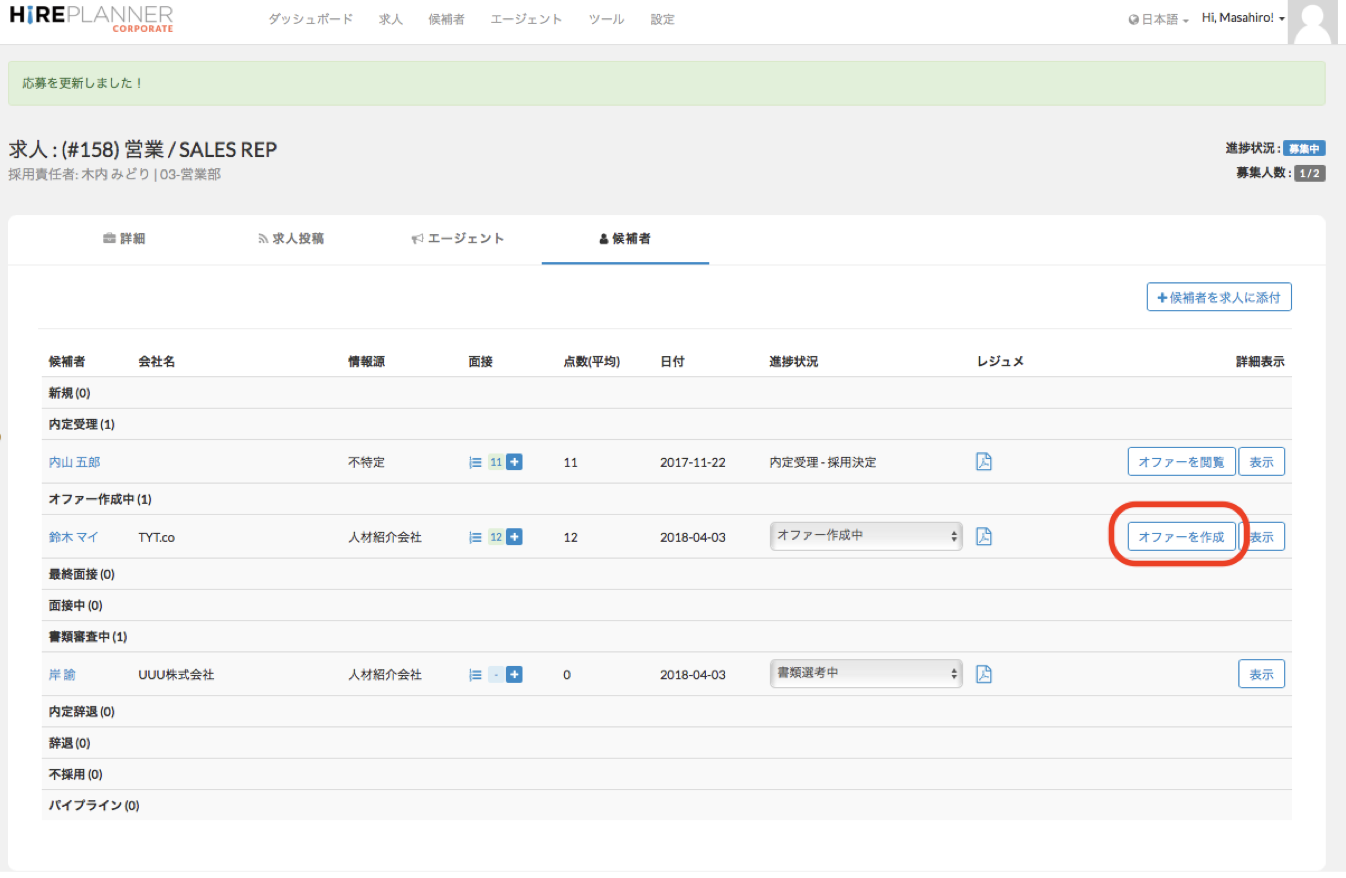
「オファーを作成」をクリック
候補者の列の「オファーを作成」をクリックしてください。
必要事項を入力
各項目に必要事項を入力してください。
参考:「備考」欄など、スペースをもっと広げたい場合は、四角枠の右下端をドラッグして広げることができます。(ご利用のブラウザーによっては、この機能が利用できない場合もあります。
ファイルを添付
承認者にオファー金額と一緒に確認または承認してもらいたい書類等がある場合には、添付することができます。社内使用のみなので、外部のエージェントや候補者へは送られません。
ファイル形式は、Excel, Word, PDF, PNG, JPGとなります。またファイルの数の制限はありません。
承認者が複数いる場合で、複数の人承認者と設定した場合には、すべての人が同じファイルを確認することができます。

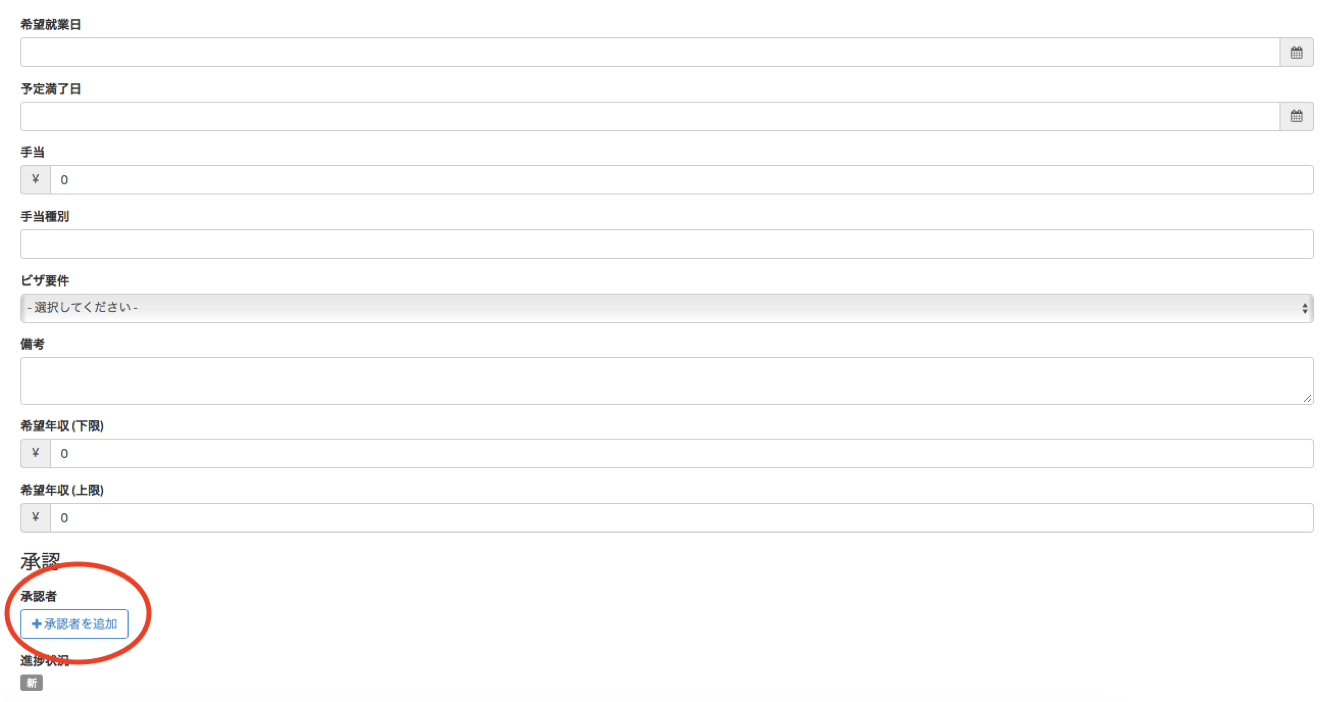
承認者の追加
ページ下の「+承認者を追加」ボタンをクリックし、承認を依頼する人を選択をしてください。承認者は複数名追加することができます。
*複数名承認を依頼する場合、1番から順に承認を依頼していきますので、順番には気をつけてください。
例)1番の承認者が承認した後に2番の承認者へ承認依頼のメールが届きます。
特に承認する人がいない場合は、ご自分の名前を選択してください。必ず最低一人の承認者が必要です。
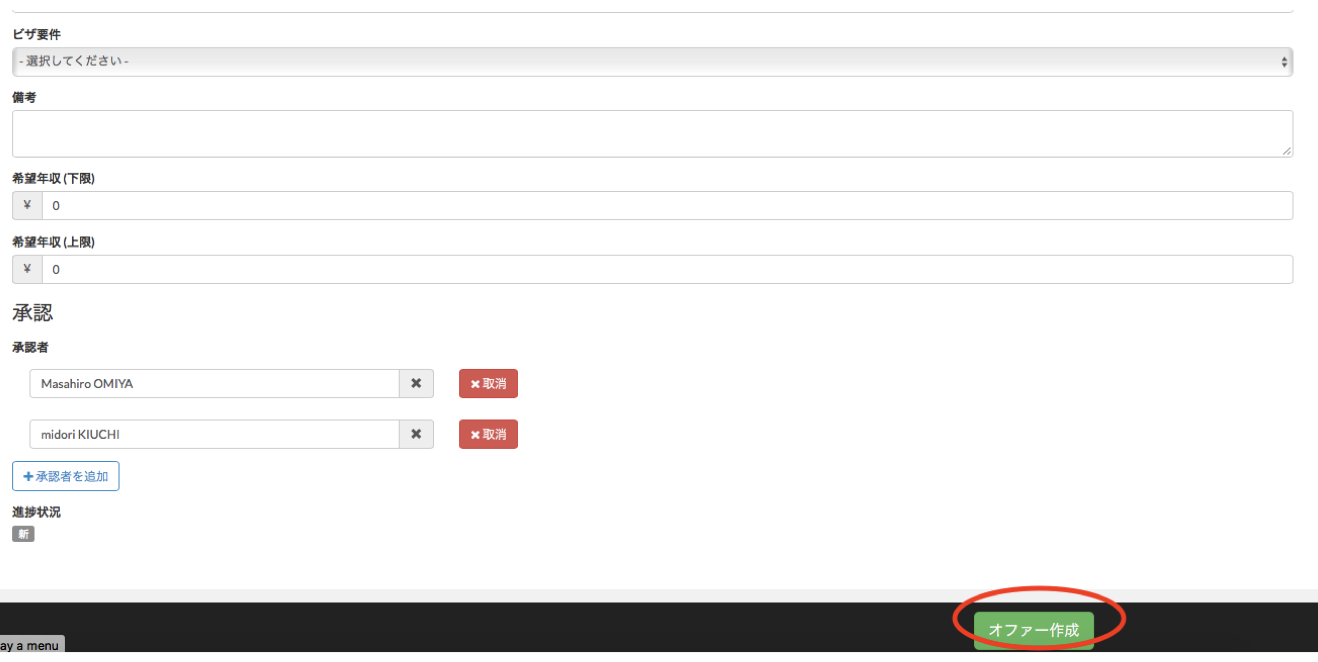
「オファー作成」をクリック
「オファー作成」ボタンをクリックしてください。
*この時点では承認者への承認依頼メールは送られません。
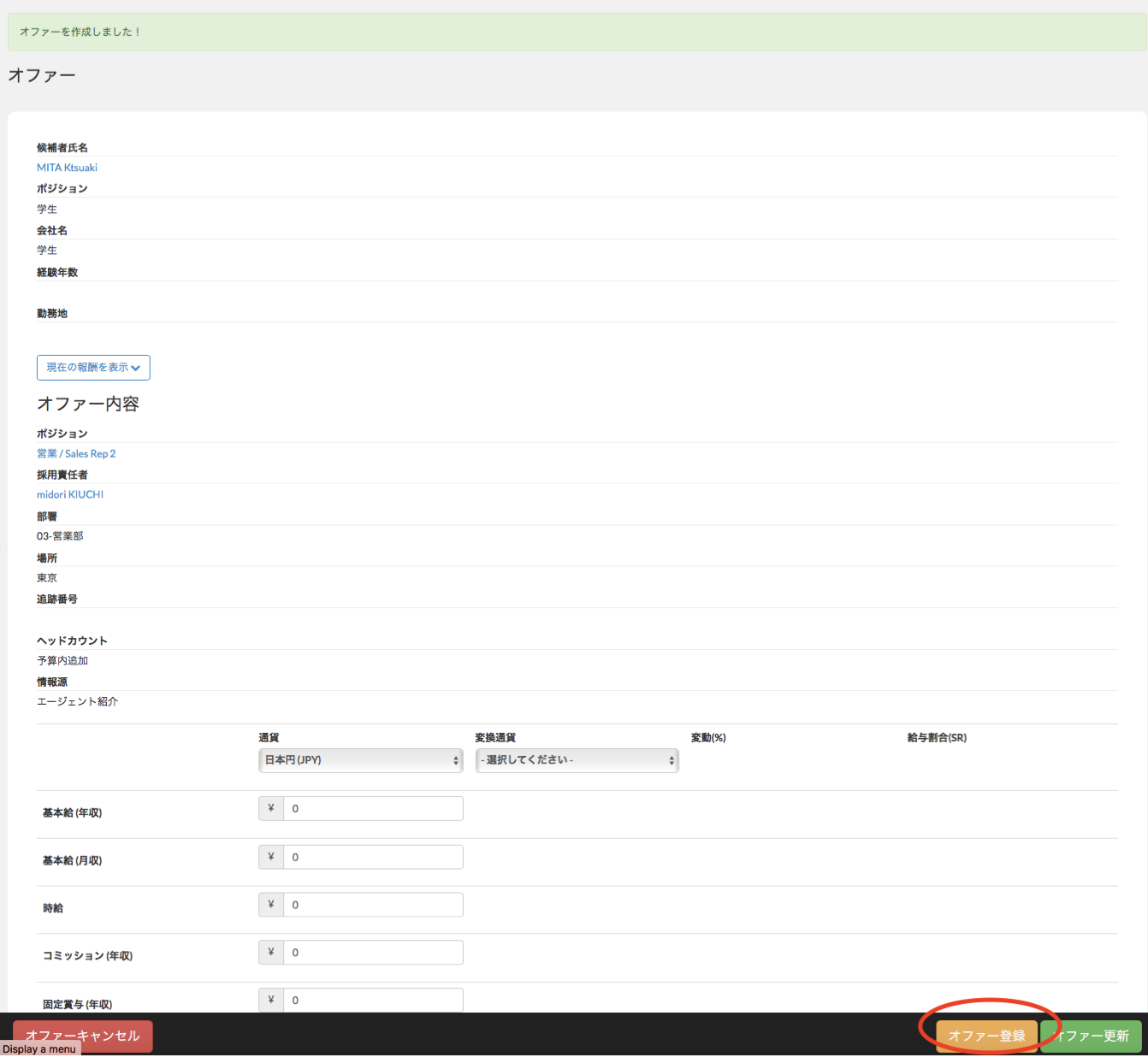
「オファー登録」
「オファー登録」ボタンをクリックしてください。
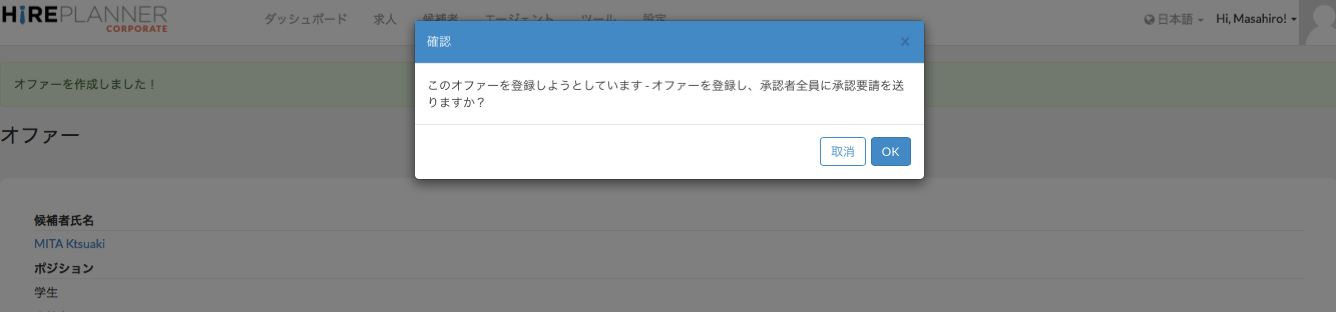
以下のような確認メッセージが表示されます。
「OK」ボタンをクリックしてください。「OK」ボタンをクリックすると、承認者へ承認依頼を知らせるメール(下参照)が送られます。
*複数名承認を依頼する場合、1番から順に承認を依頼していきます。
例)1番の承認者が承認した後に2番の承認者へ承認依頼のメールが届きます。
<参考:オファー承認依頼メール>

承認者からの「承認」待ち
自分以外の承認者を設定した場合は、その人からの承認を待ってください。
オファーページの下の「承認」欄に承認者の名前と進捗状況が表示されます。
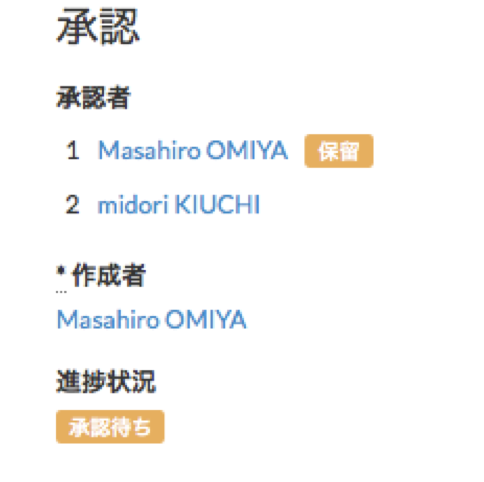
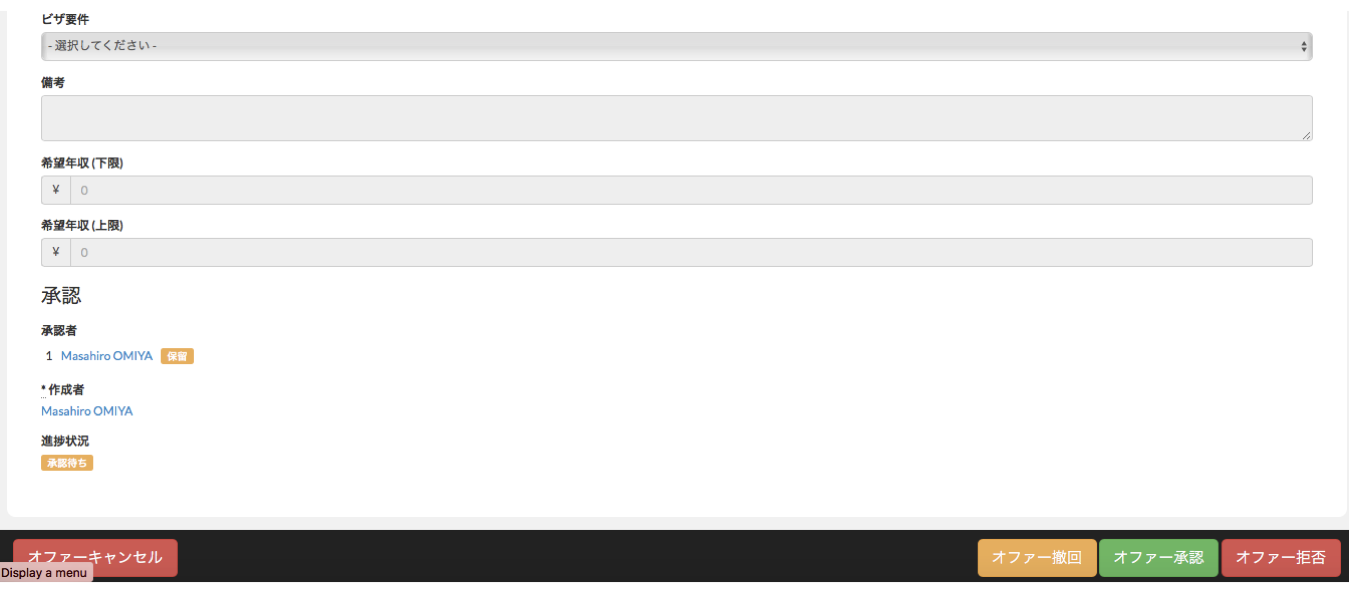
参考:画面下の各ボタンの説明
オファー内容を入力後「オファー作成」ボタンをクリックすると、以下のボタンが表示されます。
「オファーキャンセル」:オファーをキャンセルします。
「オファー登録」:オファーを登録し、承認者へ承認を依頼します。
「オファー更新」:オファー内容を変更または追記した時には、この「オファー更新」ボタンをクリックしてください。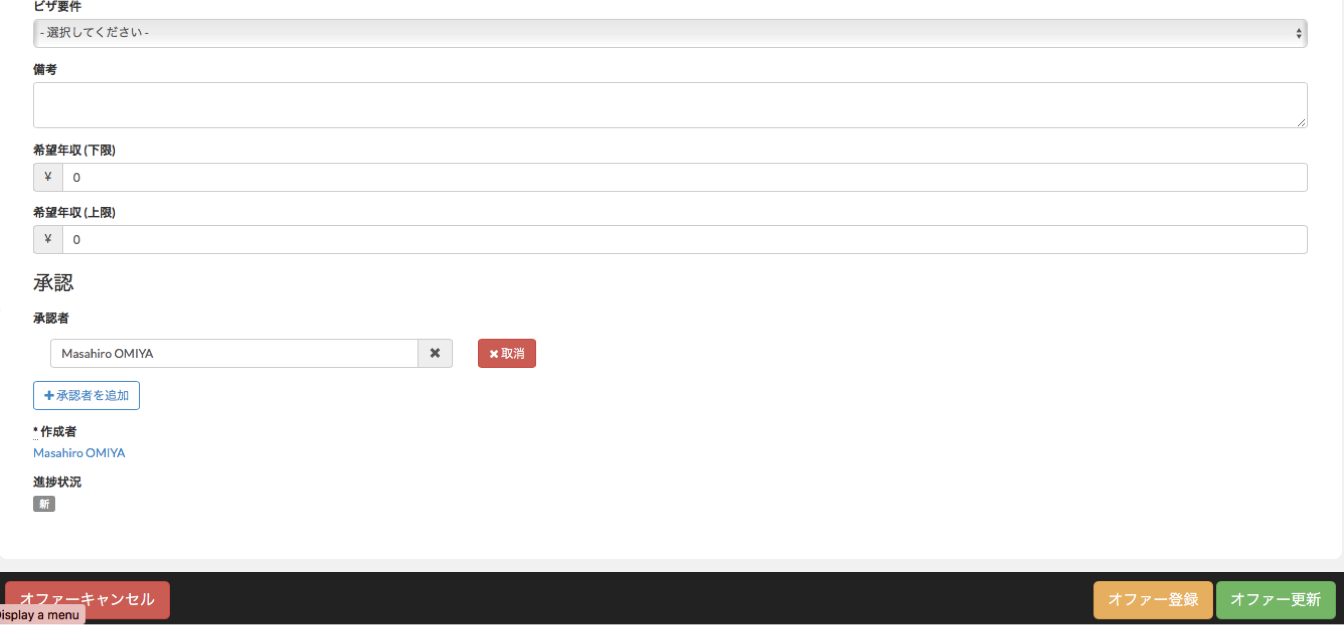
「オファー登録」後、以下のボタンが表示されます。
「オファーキャンセル」:オファーをキャンセルします。
「オファー撤回」:オファー内容を撤回し、内容を変更または追記し、再登録をします。
「オファー承認」:オファーを承認します。承認者のページのみに表示されます。
「オファー拒否」:オファー内容が認められずに、オファーを承認しない時にクリックします。承認できない理由を入力する画面が表示されます。理由を入力し、「OK」ボタンをクリックしてください。
それぞれのオファー進捗状況の確認
-
オファーキャンセル:オファー自体をキャンセルします。候補者により辞退された場合などにキャンセルします。オファー進捗状況が「キャンセル済み」となります。承認はできません。
-
オファー撤回:オファー内容を変更したい場合などにクリックします。オファー進捗状況が「撤回」となります。承認者は承認できません。内容を変更した後に再度登録をすると承認者へ承認依頼が送信されます。
-
オファー拒否:オファーを承認できないときにクリックします。拒否をクリックした承認者は、その理由を入力し返信する必要があります。オファー進捗状況は「却下」となり、その理由が表示されます。却下されたオファーを一度「撤回」し、再度登録をして再度承認を依頼します。
Comments
0 comments
Article is closed for comments.