
HirePlannerで作成されたオファーをシステム内で承認を得ることができます。この機能は、人事部以外の採用責任者(それぞれの部署の部長など)(HirePlannerの利用を許可している場合にのみ)も承認することができます。
オファーの登録
必ず一名以上承認者を設定し、「オファー作成」ボタンをクリック後、「登録」ボタンをクリックしてください。詳しいオファー作成方法は、マニュアルの「オファーの作成」を参照してください。
「登録」ボタンをクリックすると確認メッセージが表示されます。「OK」ボタンをクリックし、承認者へ承認依頼を知らせるメール(下参照)が送信します。
承認者からの「承認」待ち
自分以外の承認者を設定した場合は、その人からの承認を待ってください。オファーページの下の「承認」欄に承認者の名前と進捗状況が表示されます。
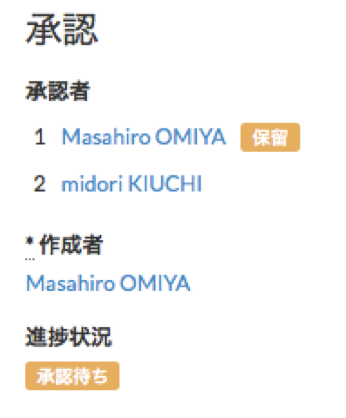
自分で「承認」をする
自分が承認者として設定している場合は、すぐに承認をすることができます。画面下に「オファー承認」のボタンが表示されますので、そのボタンをクリックしてください。(自分が承認者でない場合は、表示されません。)
オファーページの下の「承認」欄の表示が変わります。そのほかに自分以外の承認者がいる場合は、全員の承認を待ちます。
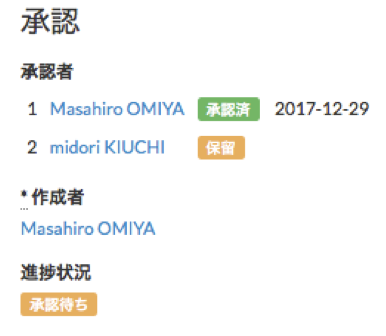
また、承認者から承認を受けると、メールでお知らせが届きます。承認者全員に承認を受けると、進捗状況は「承認済み」と変わります。
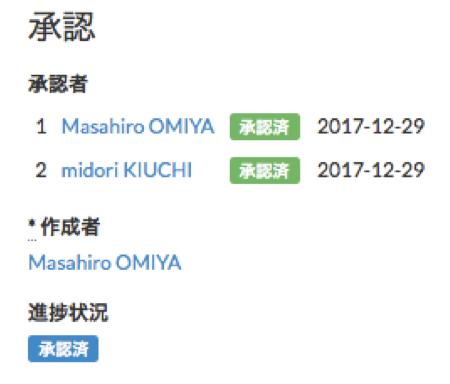
参考
承認が受けられなかった場合
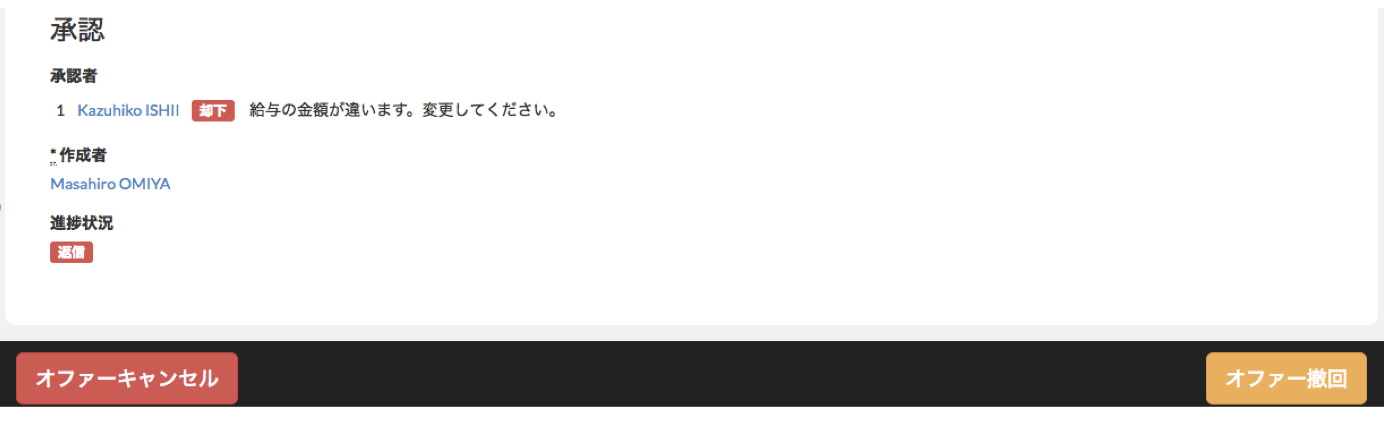
承認者により、承認が受けられなかった場合(オファー拒否ボタンをクリックされた場合)は、必ず承認できなかった理由が返信されます。
その時には、承認されなかったことを知らせるメールが届きます。
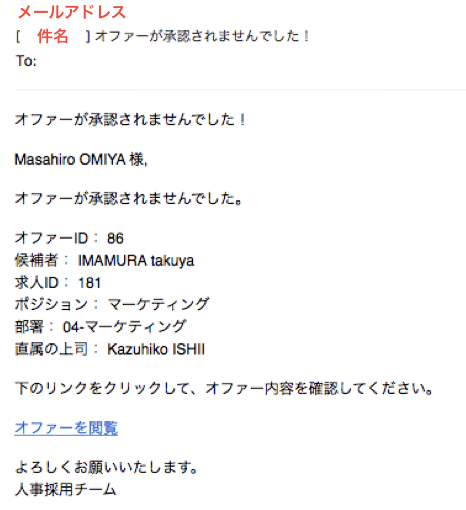
メールのリンクから、またはシステムにサインインしてオファーページを開き、下の「承認」欄に表示されている却下理由を確認してください。
「オファー撤回」ボタンをクリックし、オファー内容を修正して再度「登録」から「承認」と進めてください。
または完全にキャンセルする場合には「オファーキャンセル」ボタンをクリックしてください。
Comments
0 comments
Article is closed for comments.