
「部署」の設定は、基本的には会社の組織図を同じです。人事部以外の部署は、自分の部署より下に位置する部署の求人を閲覧することができます。どの部署がどこまで閲覧して良いのか、決定した上で慎重に設定してください。
特に、人事部内に採用担当チーム(採用担当部署)が別に存在する場合に関しては注意が必要です。その場合は、人事部採用担当部署を別部署として分けて作成してください。
アクセス権に関わる非常に重要な部分です。間違いがないように十分に気をつけて入力してください。
1. 「部署」をクリック
メニュー「設定」をクリックし、「部署」を選択してください。

2. 部署を追加
画面右上の「+部署を追加」ボタンをクリックしてください。
各項目の説明
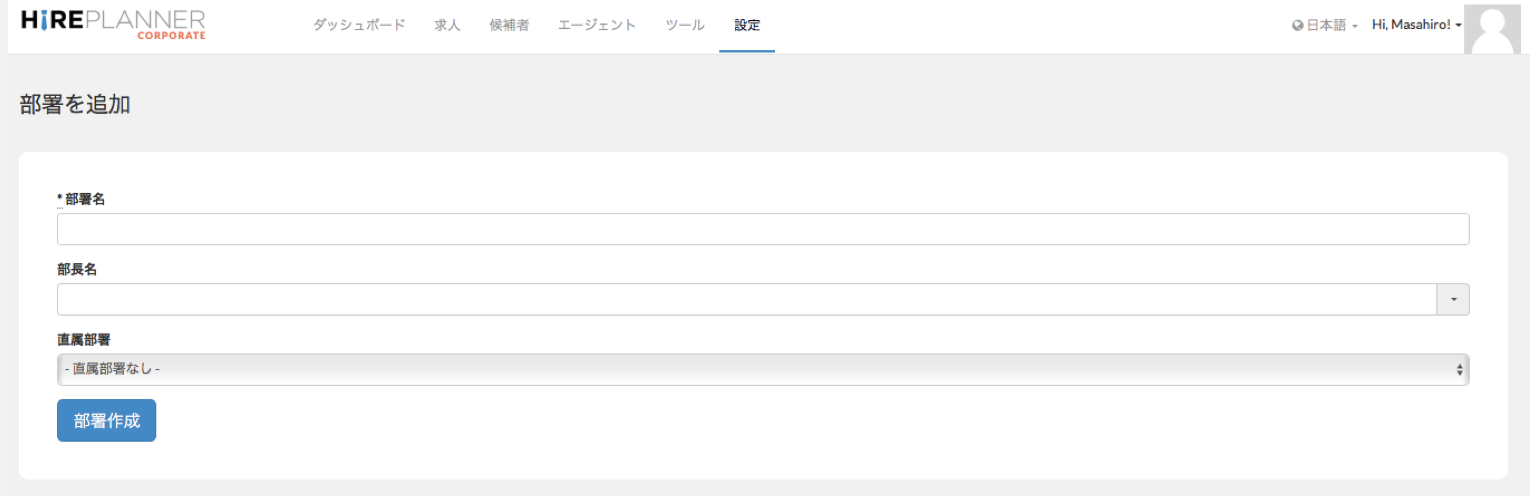
部署名:部署名を設定してください。
部長名:右端の三角をクリックすると、すでに登録してあるユーザーが表示されます。
または、名前の一部を入力すると、該当する人の名前が表示されます。ユーザーの中から、部長名を選択してください。(事前にユーザー登録が必要です)
各部長は、その部署に所属するユーザーが担当する求人を全て閲覧することができます。
直属部署:この部署のすぐ上の部署を選択してください。
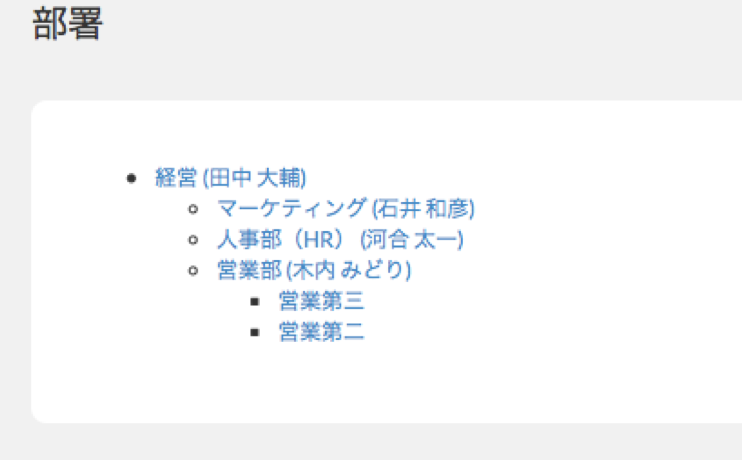
例)営業部の中に「営業第二」と「営業第三」がある場合
「営業第二」及び「営業第三」の「直属部署」は「営業部」になります。
*アクセス権に関わる大変重要な部分なので、正確に入力してください。
!!注意!!
各部署の部長は、所属する部署より下に位置する部署の求人を閲覧することができます。部長本人が担当していない求人も含みます。
例)上記の部署例で説明すると、「経営」の田中大輔は、すべての部署(マーケティング部、人事部、営業部、営業第二、営業第三)の求人を閲覧できます。また、「マーケティング」の石井和彦は、マーケティング部内の求人をすべて閲覧できます。「営業部」の木内みどりは、「営業部」、「営業第二」及び「営業第三」の求人をすべて閲覧できます。
<参考>
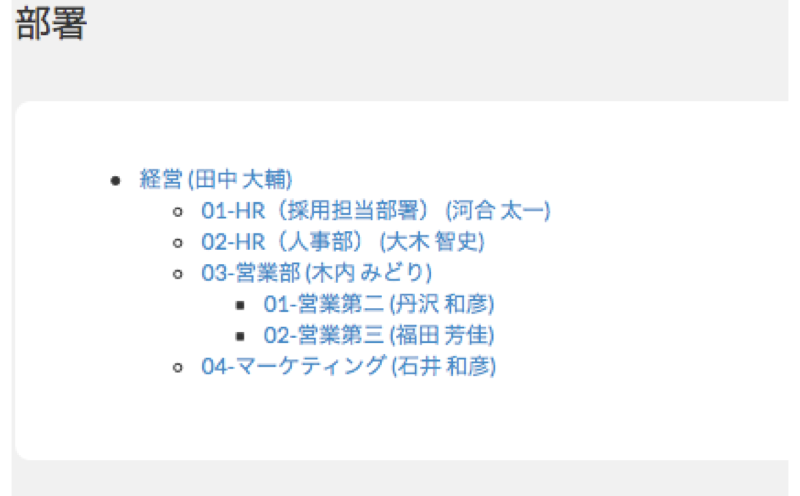
部署の上下の並びを整えるためには、部署名の前に数字(例01-営業部)を入れると、その数字通りの順番に自動的に並び変わります。
Comments
0 comments
Article is closed for comments.