
人事部外のユーザーはそれぞれの設定により、制限付きで利用することができます。
ここでは、人事部以外のユーザーのアクセス権限について説明します。
以下の4つの設定の組合せによりそれぞれのユーザーに、それぞれ異なるアクセス権を持たせることができます。
- 「役割」が「従業員」
- アカウントの有効または無効
- 求人票などに対する設定
- 所属している部署
このアクセス権を有効に利用するためには、それぞれの設定方法に十分注意して設定してください。
以上の設定方法を順に説明します。
1. 「役割」が「従業員」
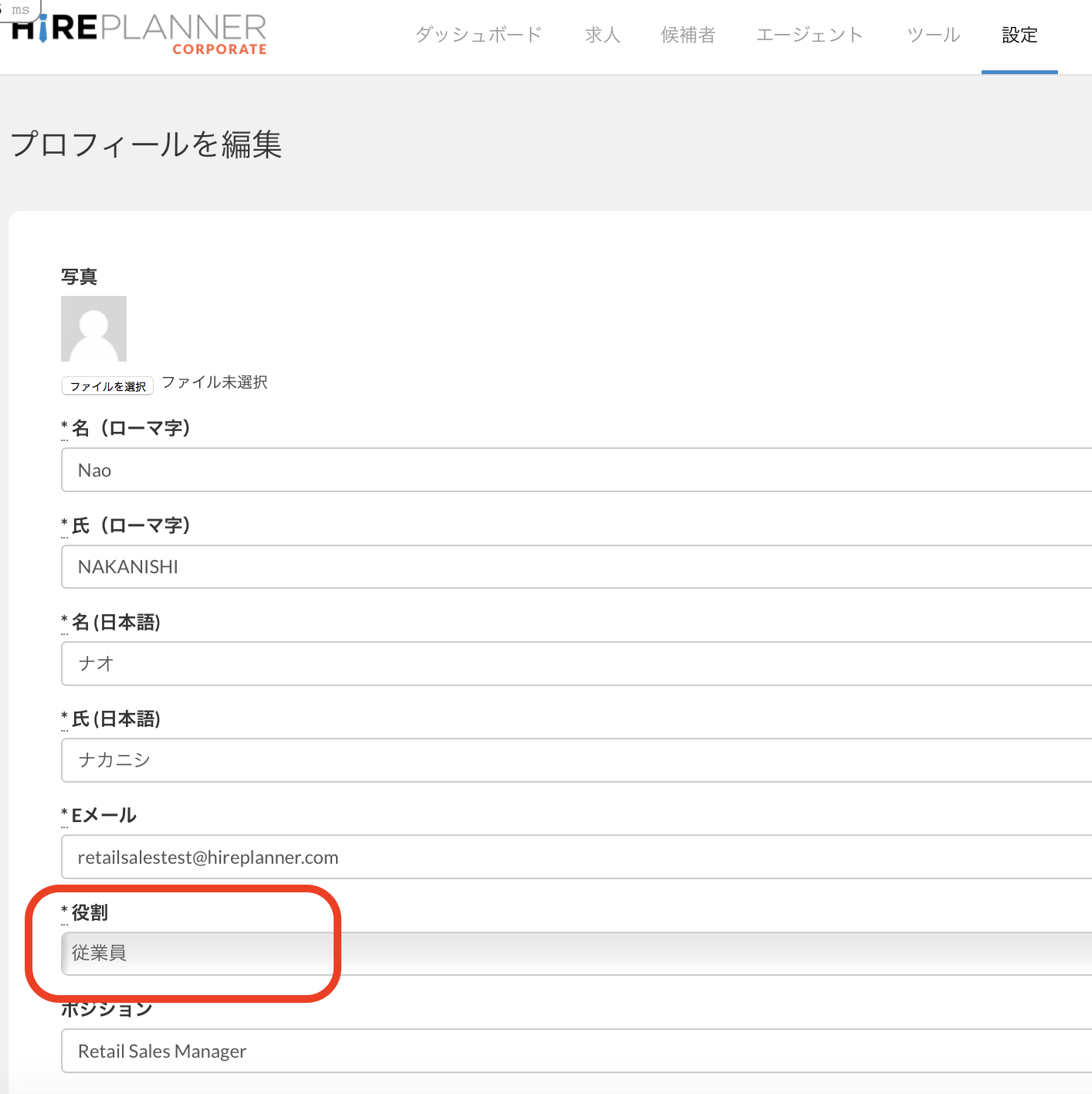
まず第一に、人事部以外のユーザーの「役割」は必ず「従業員」であり「管理者」権限を与えないものとしてください。(各ユーザーのプロフィール詳細ページより設定可能)
HirePlannerを利用に対する「役割」は、「採用責任者」「採用担当者」「コーディネーター」「リサーチャー」および「従業員」があります。そのうち人事部以外のユーザーは必ず「従業員」としてください。「従業員」は、そのユーザーの関わる求人票や候補者の履歴書などを閲覧することはできますが、入力や変更等はできません。(ユーザー詳細ページより設定)
2. アカウントの有効または無効
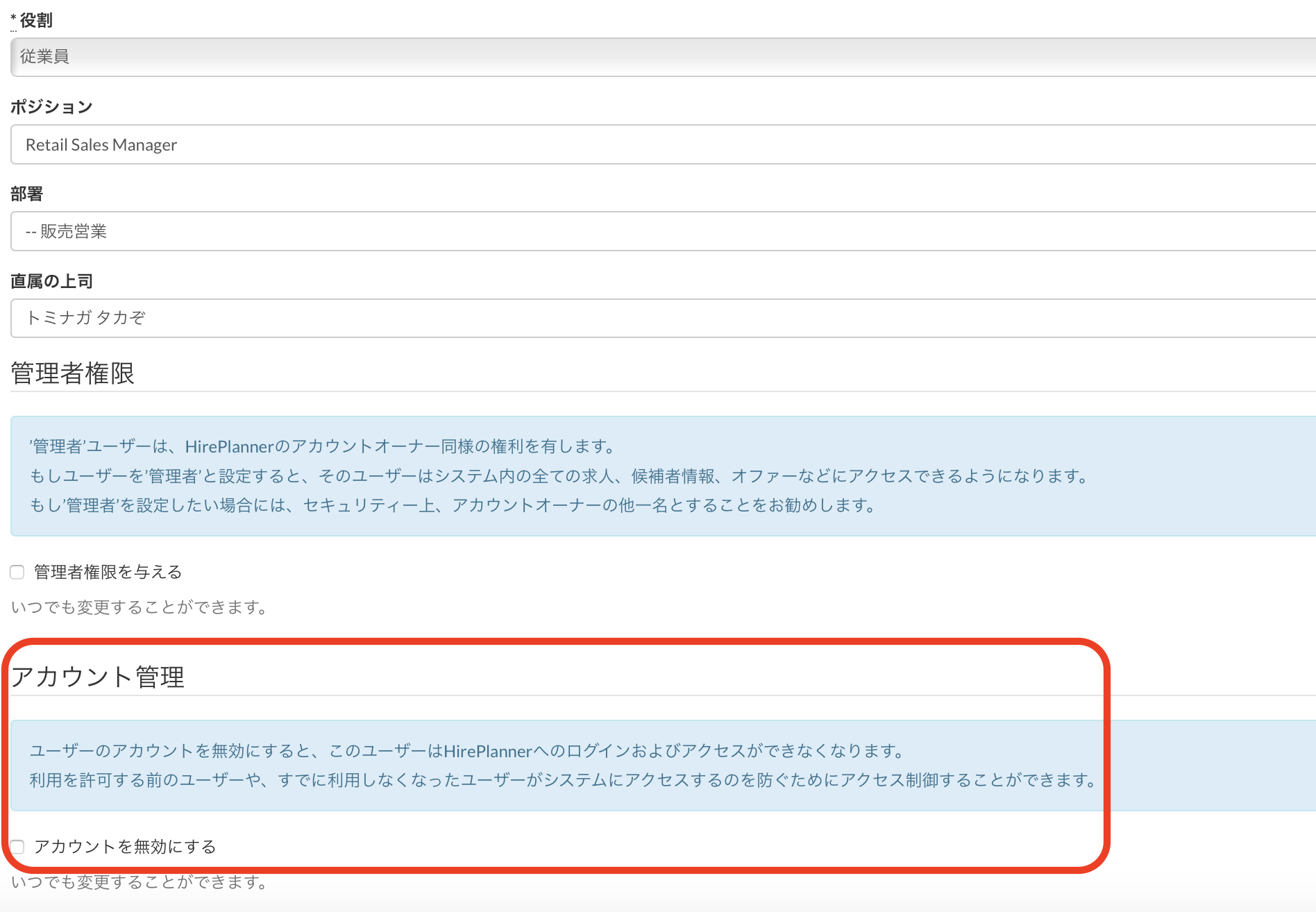
HirePlannerでは、登録されたユーザーのアカウント自体を有効または無効とすることができます。有効になっている場合は、そのユーザーはHirePlannerにサインインをし、求人票などを閲覧することができます。無効になっているユーザーは、メールアドレスやパスワードを入力しても、サインイン自体ができません。HirePlannerを人事部内のみで利用したい場合や、退職した社員など、HirePlanner自体にアクセスして欲しくないユーザーに対しては、無効にしておきます。(ユーザー詳細ページより設定)
3. 求人票などに対する設定
求人票や面接などの設定によってもアクセスできる内容が変わります。
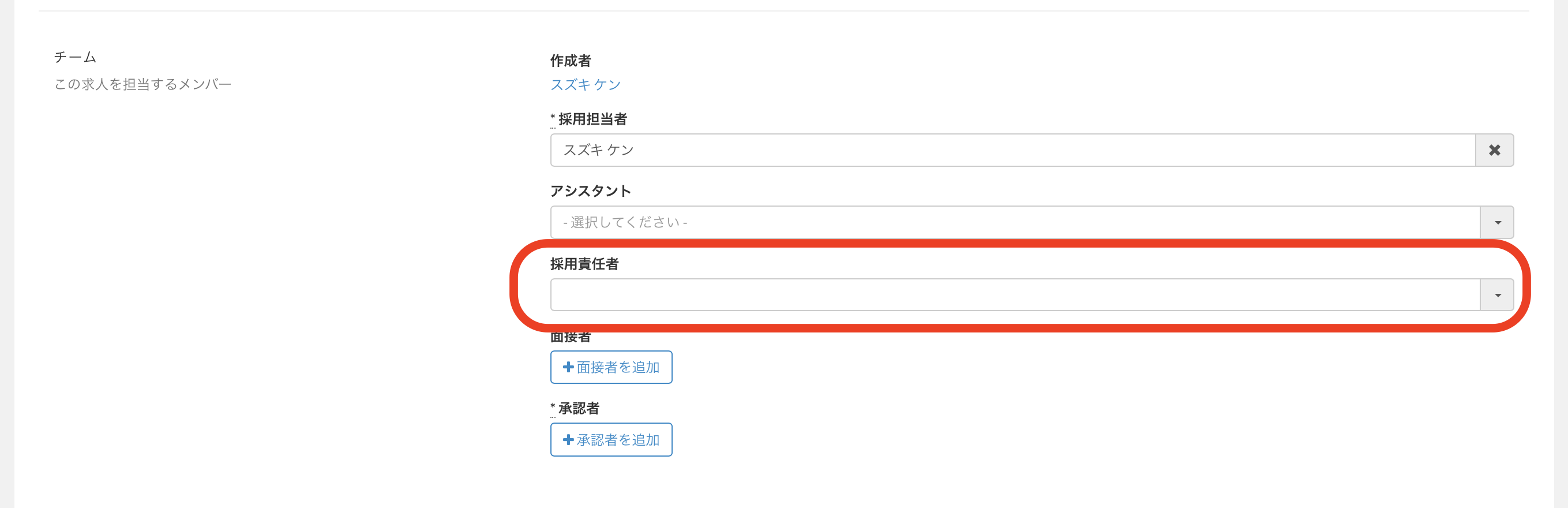
求人票の「採用責任者」となっている場合(求人票から設定):
この求人票に関連する以下の内容を閲覧することができます。
- 求人票
- この求人に応募した候補者応募情報(履歴書を含む)
- 面接のフィードバック
- オファー内容など
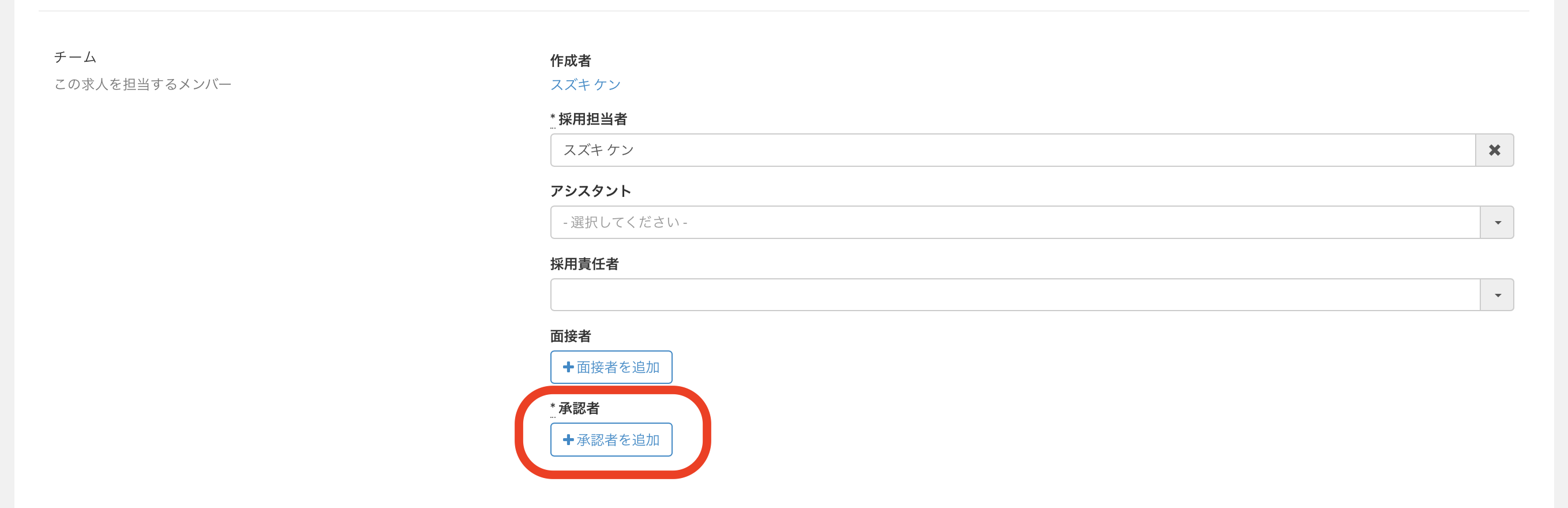
求人票の「承認者」となっている場合(求人票から設定):
求人を作成し後に実際に募集し始める前に承認を求めるメールが送信されます。この承認者は、承認をするときにのみ求人票を閲覧することができます。
候補者の「面接者」となっている場合(面接設定ページから設定):
面接者は面接官として面接が設定されたときに、面接をする候補者の応募情報と求人票、そして面接後のフィードバックのコメント画面にアクセスできます。
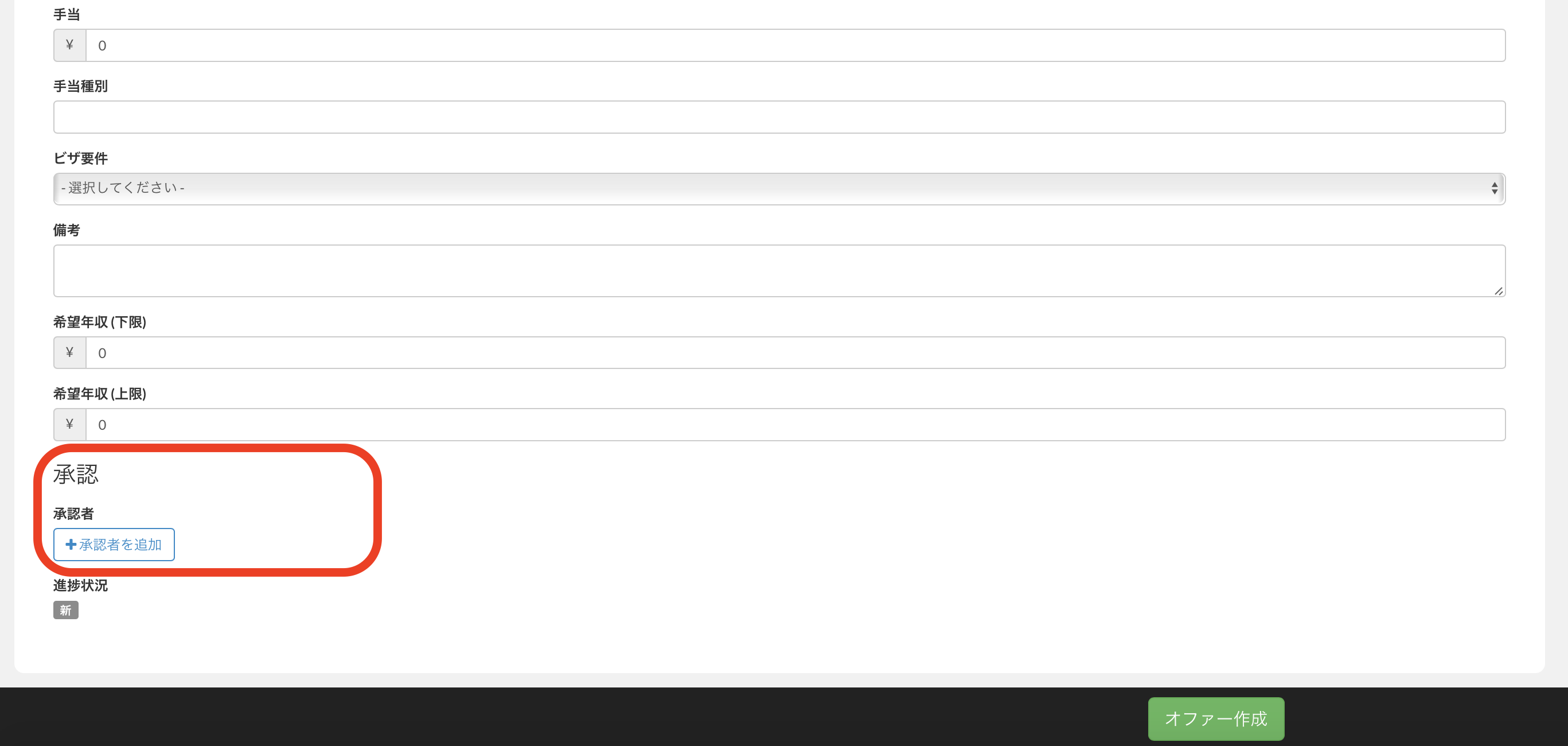
オファーの「承認者」となっている場合(オファー作成ページより設定):
オファーを作成した時に、オファーの承認を求めるメールを送信します。承認者はそのオファー内容を閲覧し、承認することができます。
4. 所属している部署
役割が「従業員」であるユーザーは、所属する部署によって閲覧できる範囲が決まります。
部署の設定例を用いて説明します。
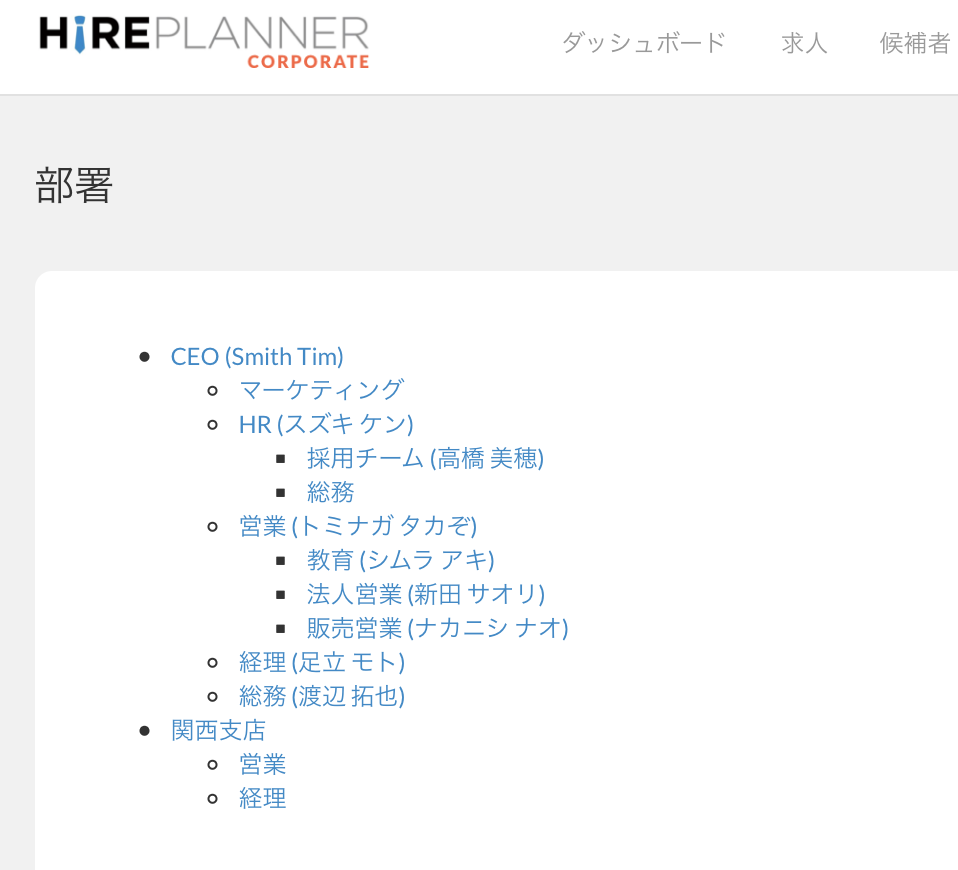
この設定例では、CEOの下にマーケティング、HR、営業、経理、総務があり、さらに、HRのの下には、採用チームと総務があります。
また、同様に関西支店の下に営業と経理の部署があります。
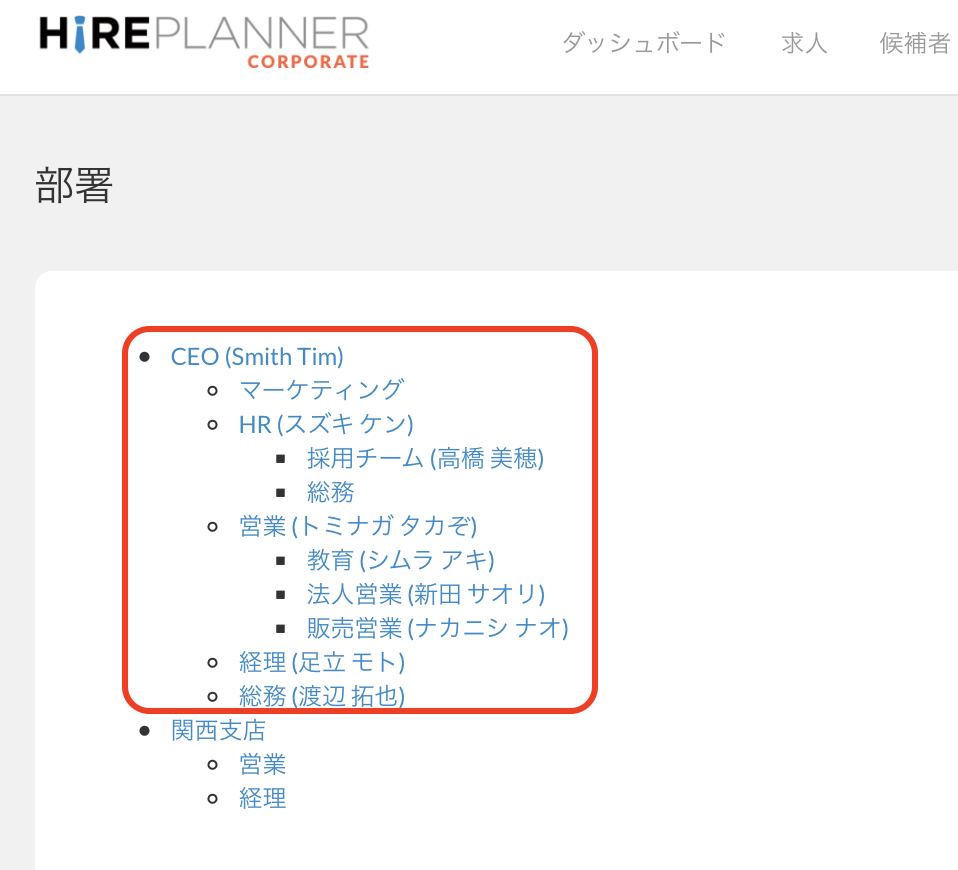
基本的に、それぞれの部署の部長は、自分の部署とその下に付属している部署の求人にアクセスできるようになっています。
つまりCEOは下の赤印部分の求人を閲覧することができます。
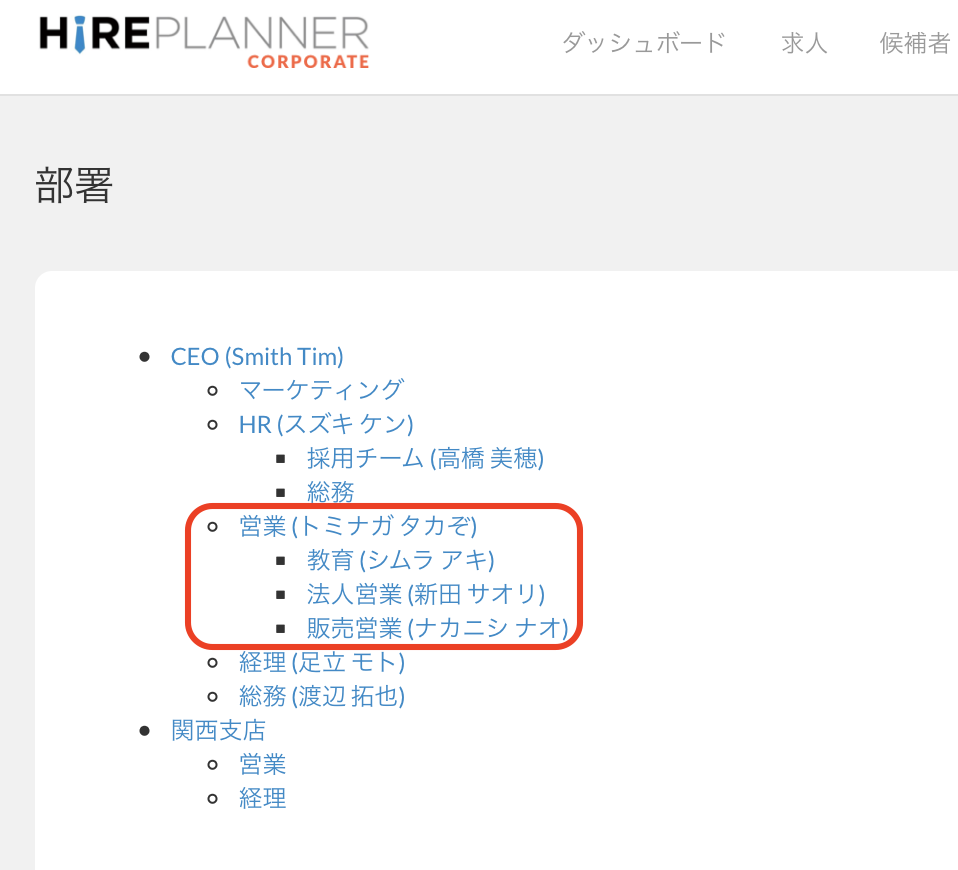
また、営業の部長は下の赤印部分の求人を閲覧することができます。
また、経理の部長は、経理部内の求人のみにアクセスできます。
Comments
0 comments
Article is closed for comments.