
アカウントオーナーまたは管理者は、HirePlannerに登録している全てのユーザーの管理をすることができます。管理できる項目は以下の通りです。
1. HirePlanner利用可能ライセンス数の確認
2. アカウントの有効または無効
3. ユーザーの「役割」の変更
4. 「管理者」設定
5. ユーザーの氏名やメールアドレスの変更
6. 所属部署または直属の上司の変更
7. パスワードの変更
1. HirePlanner利用可能ライセンス数の確認
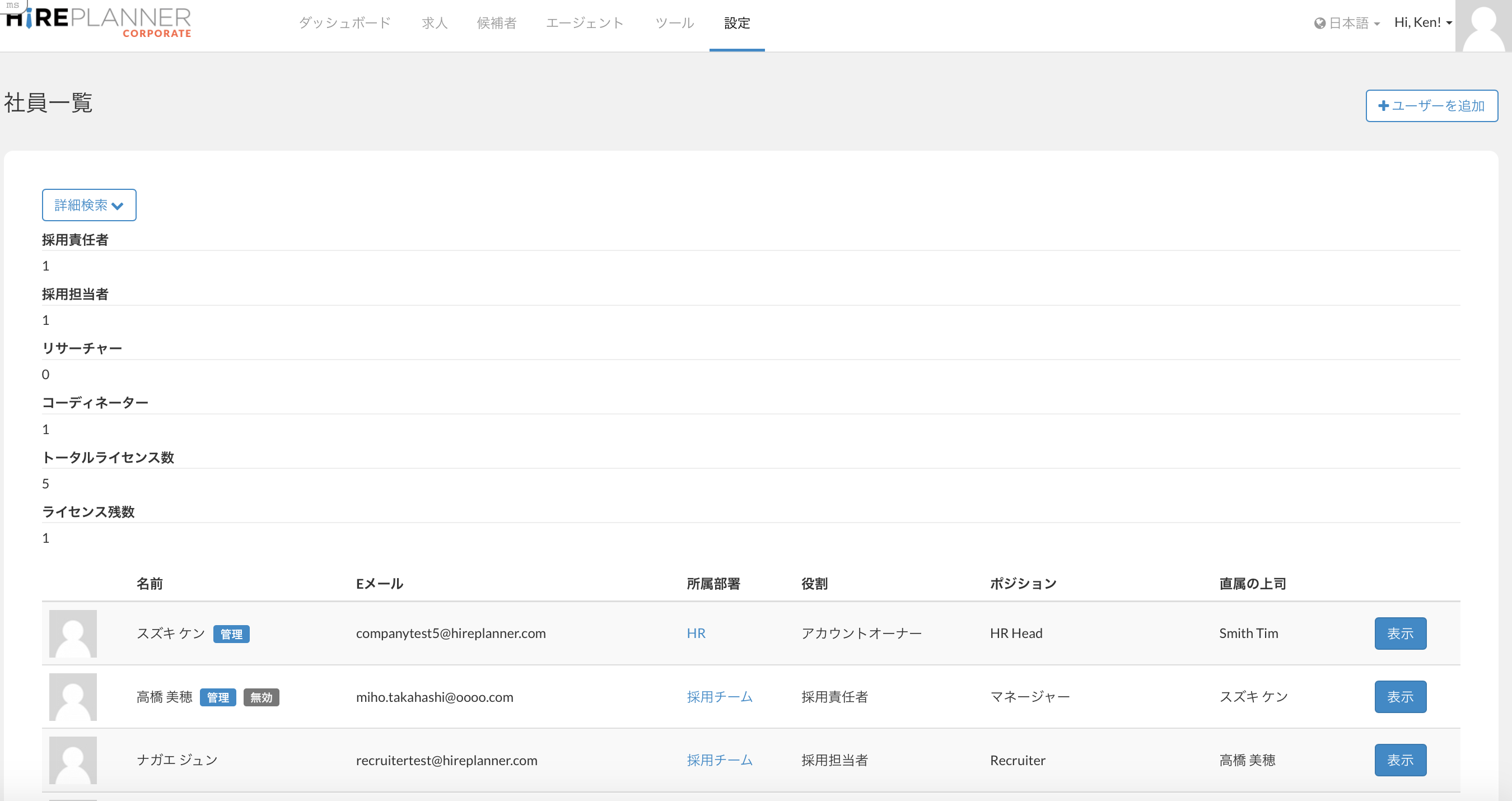
上部メニューの「設定」から「社員一覧」を選択すると、HirePlannerに登録されているユーザーのリストが表示されます。画面の上の方にある「詳細検索」は、登録されているユーザーの検索を行うときに利用します。その下に表示されている情報は、現在のライセンスの利用状況です。ライセンス数が0になっていて、さらに増やしたい場合には、HirePlannerまでお問い合わせください。問い合わせ先:support@hireplanner.com
2. アカウントの有効または無効
HirePlannerでは、登録されたユーザーのアカウント自体を有効または無効とすることができます。有効になっている場合は、そのユーザーはHirePlannerにサインインをし、求人票などを閲覧することができます。無効になっているユーザーは、メールアドレスやパスワードを入力しても、サインイン自体ができません。退職した社員など、HirePlanner自体にアクセスして欲しくないユーザーに対しては、無効にしておきます。
設定方法:
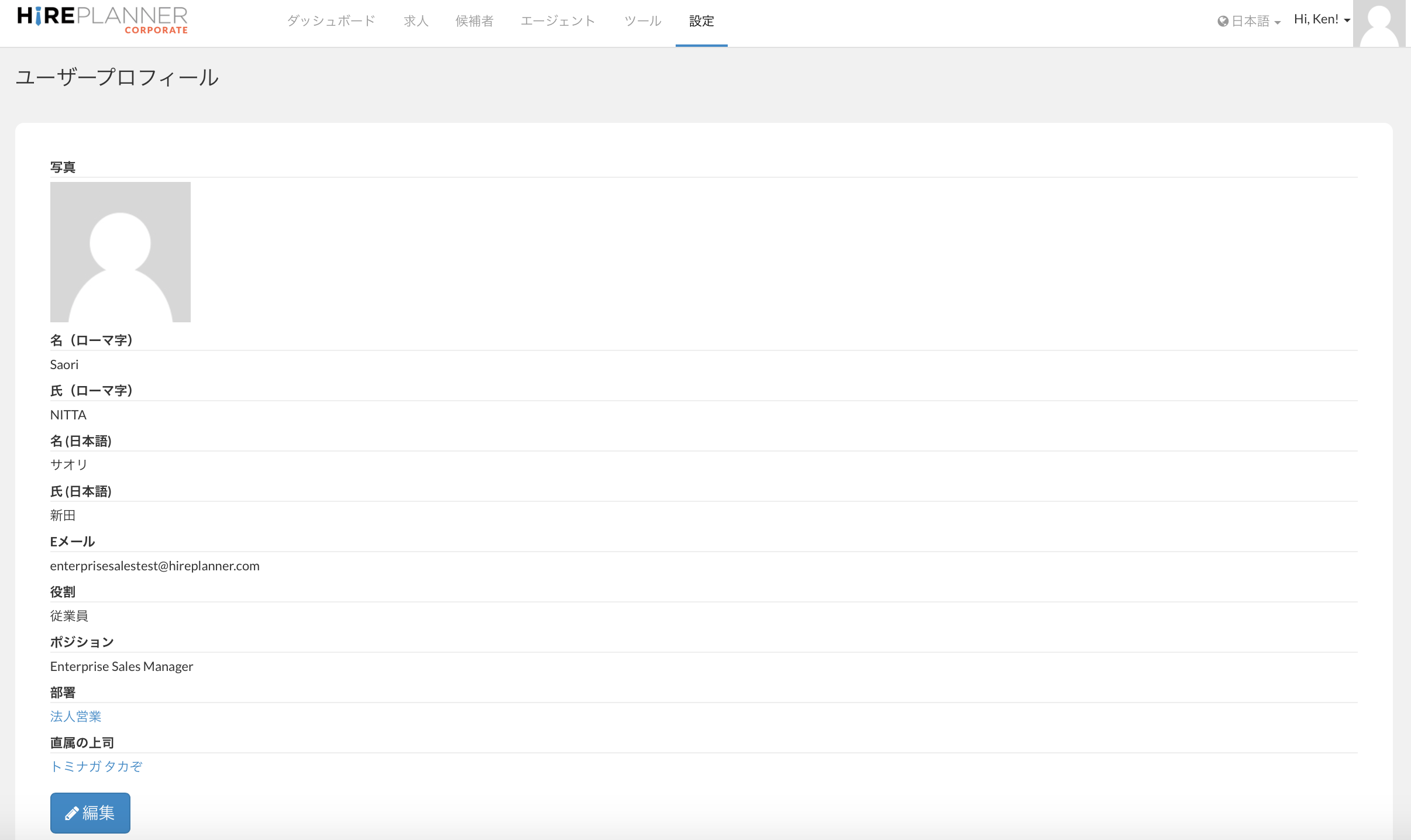
1) アカウントを有効または無効としたいユーザーの「表示」ボタンをクリックします。
2) ユーザープロフィールページの「編集」ボタンをクリックします。
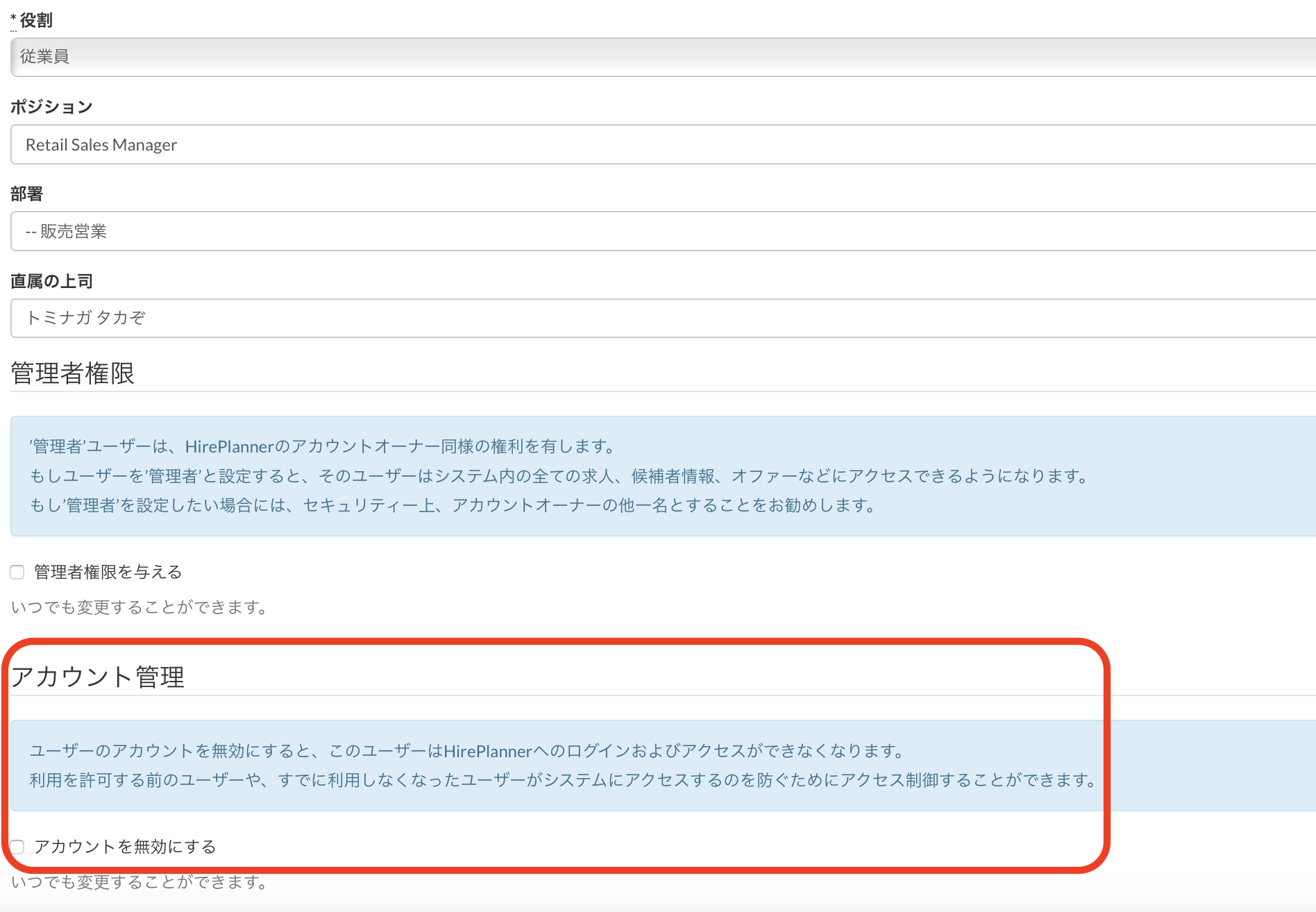
3) 画面下の方にある「アカウント管理」の「アカウントを無効にする」にチェックを入れると、そのユーザーはHirePlannerにサインインすることができなくなります。
有効に戻したい場合は、チェックを外してください。
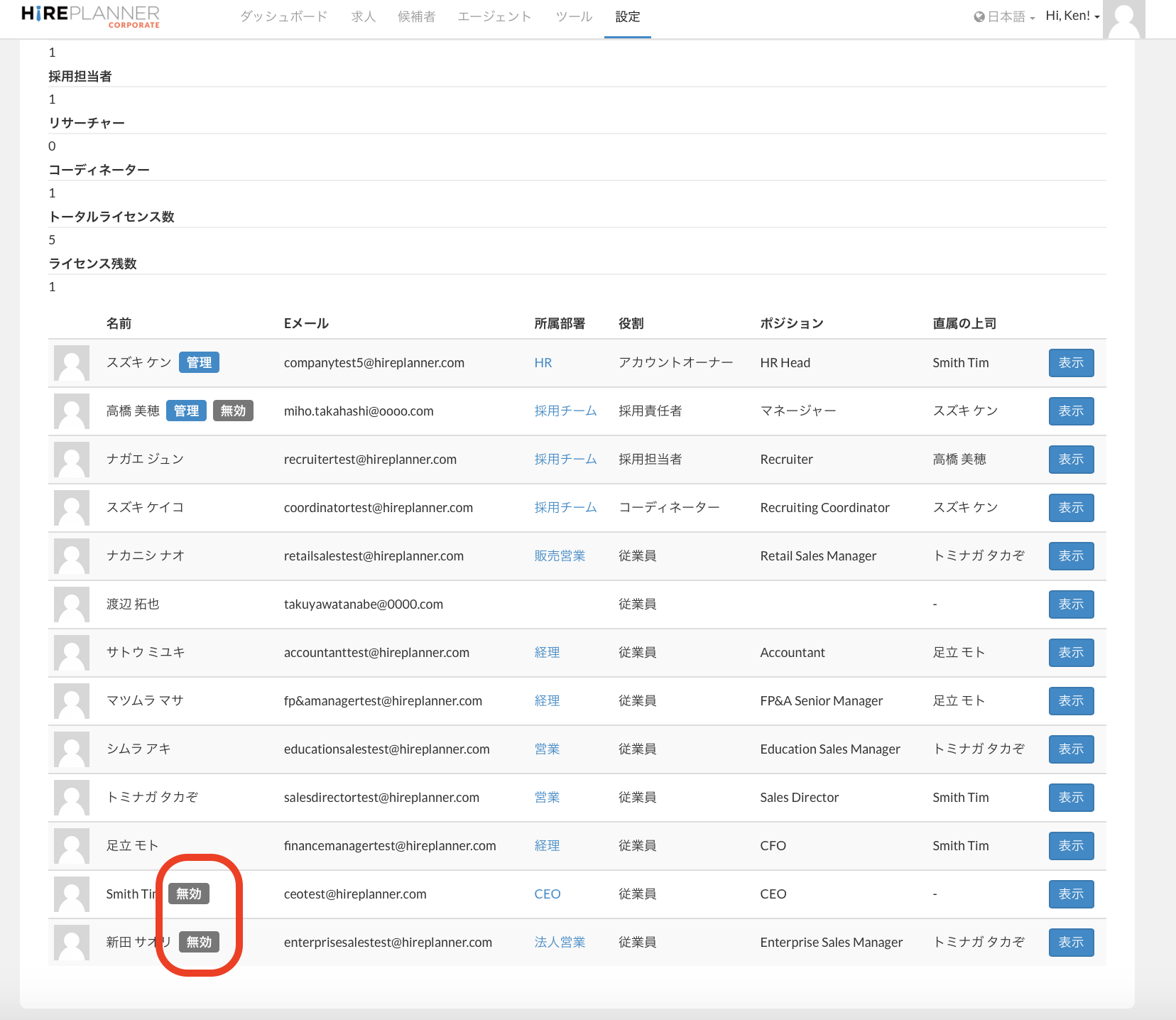
なお、無効となっているユーザーに関しては、「社員一覧」のリストの名前の横に「無効」マークが表示されています。
※ ユーザーのアカウントを無効にしても、システム内でそのユーザーの登録が削除されたわけではありません。通常通り「採用責任者」などに割り当てることも可能です。(人事部内でのみHirePlannerを利用したい場合は、全ての従業員ユーザーのアカウントを無効にして利用することも可能です。)また以前に割り当てていた場合にもデータが削除されることはありません。
3. ユーザーの「役割」の変更
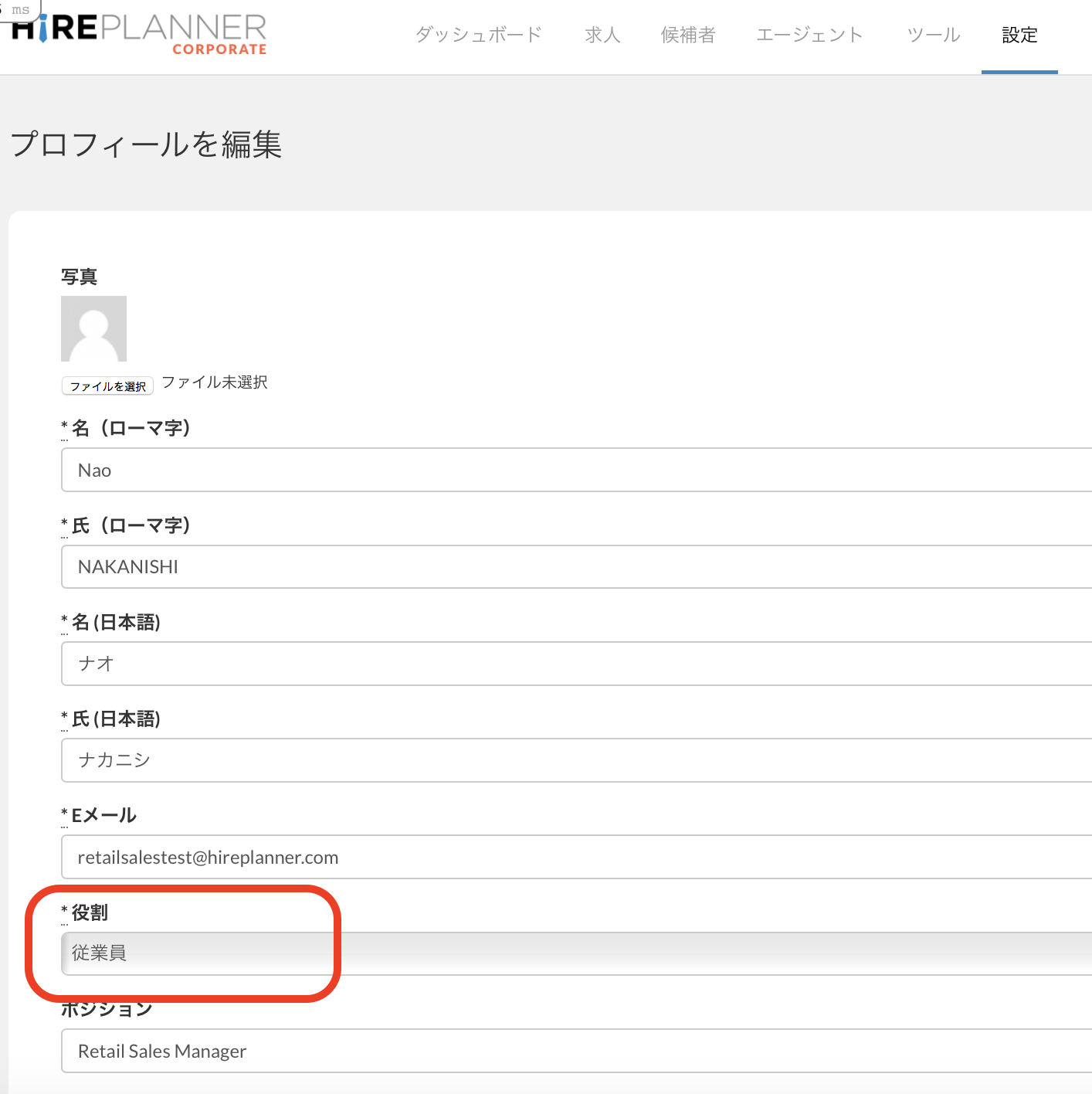
HirePlannerを利用に対する「役割」は、「採用責任者」「採用担当者」「コーディネーター」「リサーチャー」および「従業員」があります。
- 「採用担当者」「コーディネーター」「リサーチャー」:これらの「役割」のユーザーは、担当している求人に関わる全ての情報(求人票、面接、候補者など)にアクセスすることができます。なお、「コーディネーター」や「リサーチャー」に関しては、HirePlannerの利用上の名前ですので、全員を「採用担当者」としても構いません。
- 「採用責任者」:担当しているしていないに関わらず、全ての情報(求人票、面接、候補者など)にアクセスすることができます。
- 「従業員」:人事部以外のユーザーは必ず「従業員」としてください。「従業員」のユーザーは関係している求人に関する情報のみにアクセスできますが、変更や入力などはできません。
これらの設定を変更するには、ユーザープロフィールの編集ページを開き、「役割」から選択してください。
4. 「管理者」設定
HirePlannerでは、基本的にアカウントオーナーがシステムのすべての管理を行うことになっています。アカウントオーナーは一人しか設定できませんので、もし他のユーザーがアカウントオーナーと同じ権利を有したい場合は、そのユーザーを「管理者」とする必要があります。
ただし、「管理者」はアカウントオーナー同様、すべての求人にアクセス及び入力が可能になりますので、絶対に人事部の採用担当以外のユーザーは「管理者」にしないように注意してください。
管理者が利用できる機能(アカウントオーナーと同じ)
管理者はアカウントオーナーと同じく、以下の機能を利用することができます。
1. 会社プロフィールの変更
2. ユーザーの新規登録及び管理
3. 部署設定
4. ジョブレベルの変更及び管理
5. 会社ホームページ上の「採用情報ページ」の管理
設定方法:
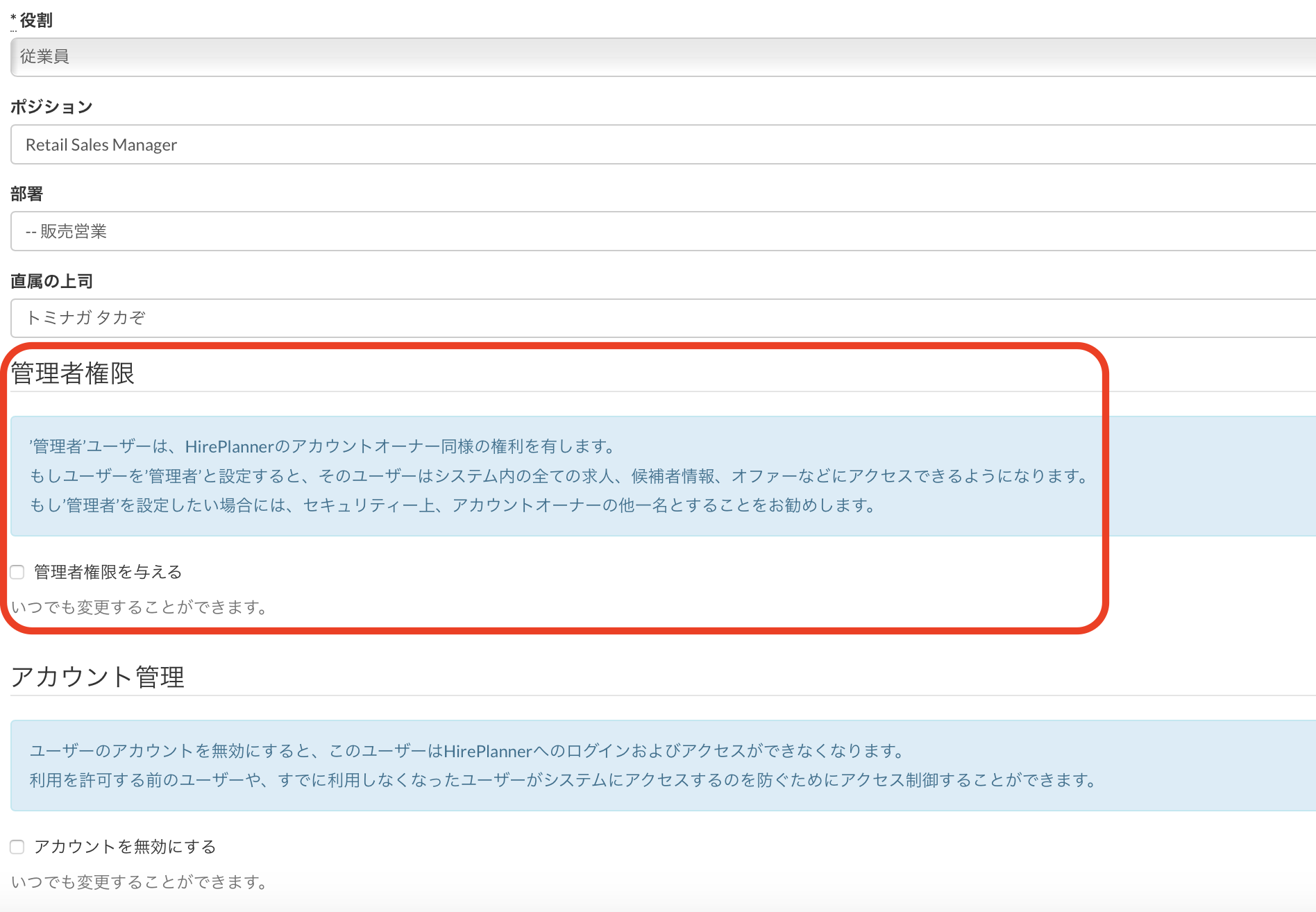
「管理者」としたいユーザーのプロフィールを開きます。
画面の下の方に「管理者としての権限を与える」チェックボックスがあります。「管理者」とする場合には、チェックを入れてください。また「管理者」から外したい場合は、チェックを外してください。
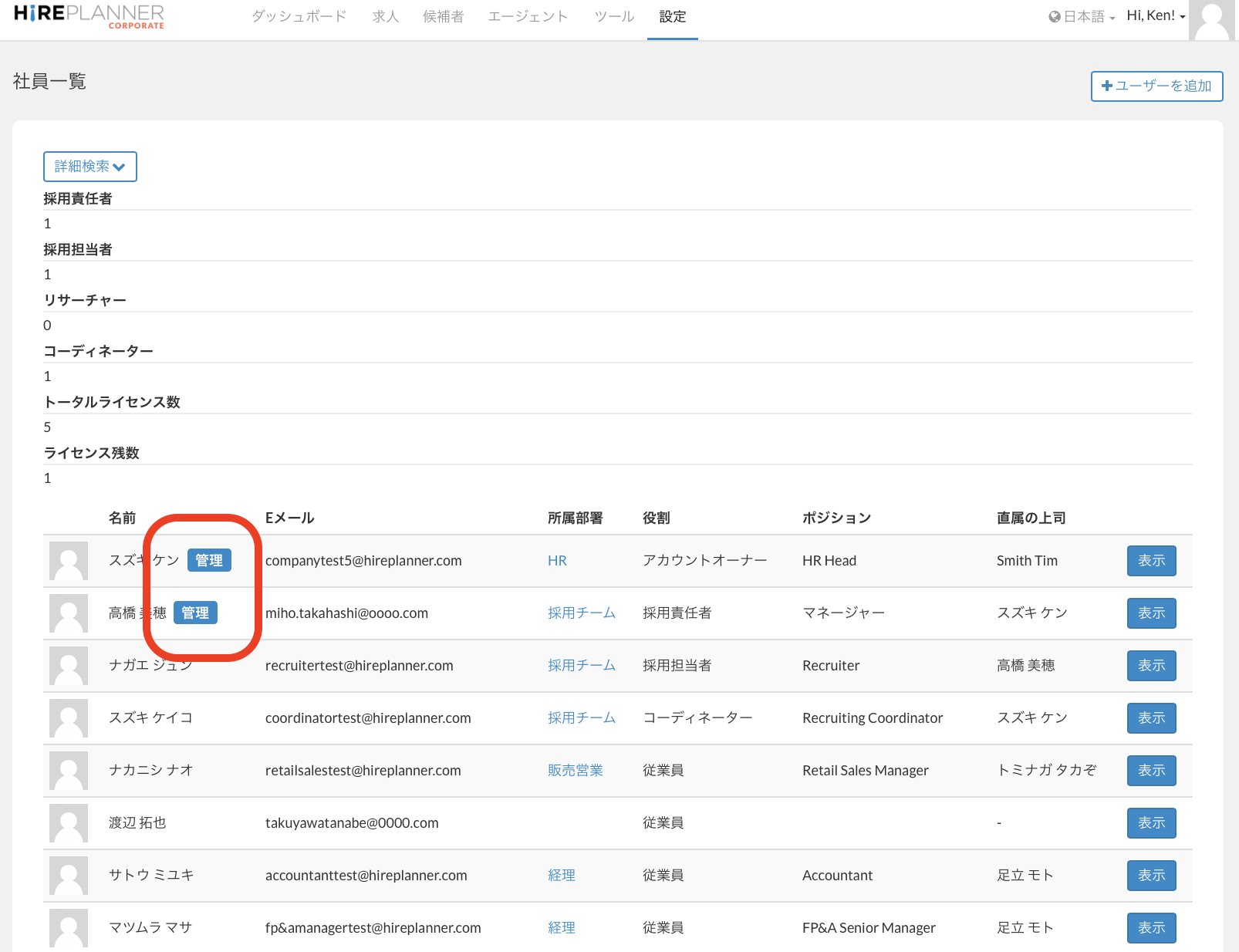
「管理者」となったユーザーには、「社員一覧」ページ(上部メニュー「設定」から「社員一覧」を選択)のリストの名前の横に「管理」マークが表示されています。
5. ユーザーの氏名やメールアドレスの変更
ユーザーの名前の変更が必要な時やメールアドレスが変わった時には、ユーザープロフィールから変更することができます。
6. 所属部署または直属の上司の変更
ユーザーの所属する部署が変わった場合や直属の上司(ラインマネージャー)が変わった場合にはユーザープロフィールから変更することができます。
7. パスワードの変更
ユーザーはそれぞれがご自身でパスワードの変更ができますが、ユーザープロフィールからも変更することができます。
Comments
0 comments
Article is closed for comments.