
人事採用担当者、面接者、採用責任者は利用する前にユーザー登録をする必要があります。
「パスワード」は、登録した時のパスワードは教えずに必ずご本人により再設定を行なうようにしてください。パスワードの再設定方法は、マニュアルの「リセットパスワード」を参照してください。
ユーザー設定内の「役割」「部署」「直属の上司」に関しては、アクセス権上非常に重要な部分ですので、マニュアルを参考に正確に入力してください。
1. 社員一覧ページを開く
メニュー「設定」から「社員一覧」をクリックしてください。

2. ユーザーを追加
画面右上の「+ユーザーを追加」ボタンをクリックします。

3. 必要事項を入力
*マークがついている項目は、入力必須事項となります。
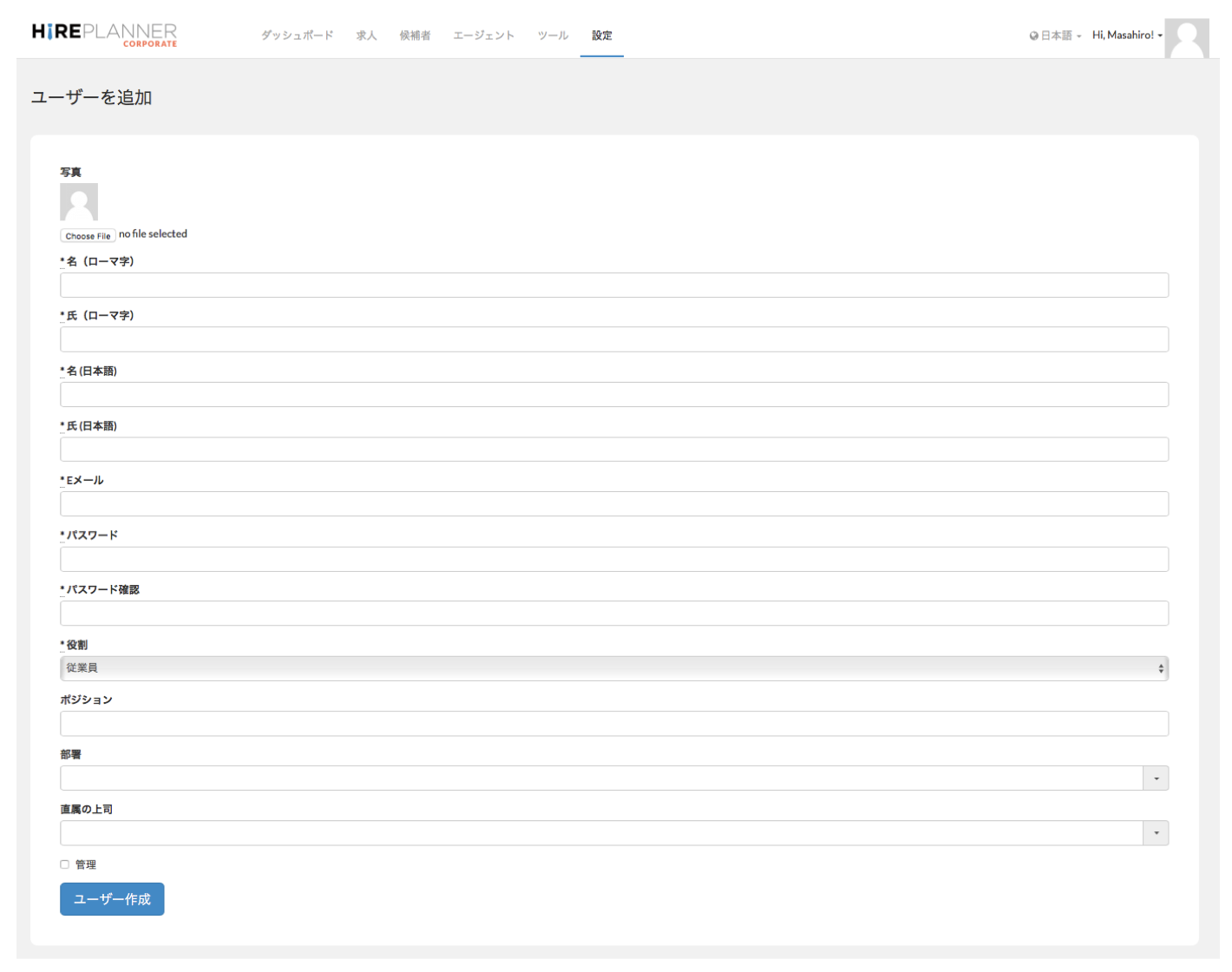
各項目の説明
氏名(ローマ字):英語表記を希望してるユーザー(人材紹介会社を含む)には、英語(ローマ字)で氏名が表示されます。
氏名(日本語):日本語表記を希望してるユーザー(人材紹介会社を含む)には、日本語で氏名が表示されます。
Eメール:登録をするEメールアドレスを入力してください。
パスワード:設定の段階では、適当な8文字を入力してください。
セキュリティー面から、登録されたユーザーが初めてサインインする時には、必ず本人によってパスワードのリセットをしてもらうようにしてください。パスワードのリセット方法は、マニュアルの「パスワードリセット」を参照してください。
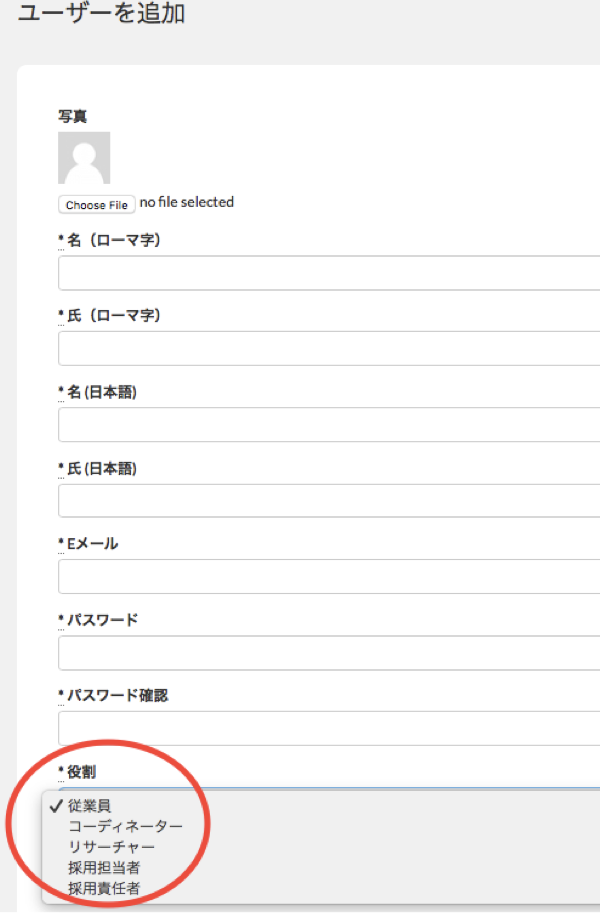
役割:このシステム上でのユーザーの役割を選択してください。
この「役割」はアクセス権において非常に重要な項目です。間違いがないように入力してください。
1. 従業員:人事部外でこのシステムを利用される人(例えば、面接者)は全員「従業員」としてください。
*「従業員」は、「採用責任者」や「面接者」等に割り当てられた求人の情報のみ閲覧することができます。
2. コーディネーター:人事部内で採用に関わり、このシステムをコーディネーターとして利用される人を「コーディネーター」としてください。
*「コーディネーター」は担当しているまたはアシストしている求人の情報を閲覧または入力することができます。
3. リサーチャー:人事部内で採用に関わり、このシステムをリサーチャーとして利用される人を「リサーチャー」としてください。
*「リサーチャー」は担当しているまたはアシストしている求人の情報を閲覧または入力することができます。
4. 採用担当者:人事部内で採用に関わり、このシステムを採用担当として利用される人を「採用担当者」としてください。
*「採用担当者」は担当しているまたはアシストしている求人の情報を閲覧または入力することができます。
5. 採用責任者:人事部内で採用に関わり、このシステムを採用責任者として利用される人を「採用責任者」としてください。
*「採用責任者」は人事部が担当している求人の情報を全て閲覧または入力することができます。
部署:ユーザーの所属している部署を選んでください。
*アクセス権に関わる大変重要な部分なので、正確に入力してください。
直属の上司:ユーザーの直属の上司(ラインマネージャー)を選択してください。
*アクセス権に関わる大変重要な部分なので、正確に入力してください。
管理者権限:ユーザーに「アカウントオーナー」と同じ権限でシステムを利用させる場合には、◻︎にチェックを入れてください。
「アカウントオーナー」と同じ権限とは:全ての求人情報候補者情報を閲覧及び入力、変更することができます。また、「会社設定」や「部署設定」、「ユーザー設定」などを行うことができます。
*人事部以外の人にはチェックを入れないでください。

アカウント管理:HirePlannerへのアクセスを制限できます。無効になっているユーザーは、HirePlannerへサインインすることができません。詳しくは「ユーザー管理」を参照してください。

Comments
0 comments
Article is closed for comments.