
部署は、アクセス権限(マニュアル「アクセス権について」参照)に直接関わる重要な部分です。
マニュアルの「部署設定」を参照して、十分に気をつけて設定をしてください。
ここでは、部署ページについて説明します。
1) 「部署」をクリック
メニュー「設定」をクリックし、「部署」を選択してください。すでに設定をした部署が表示されます。
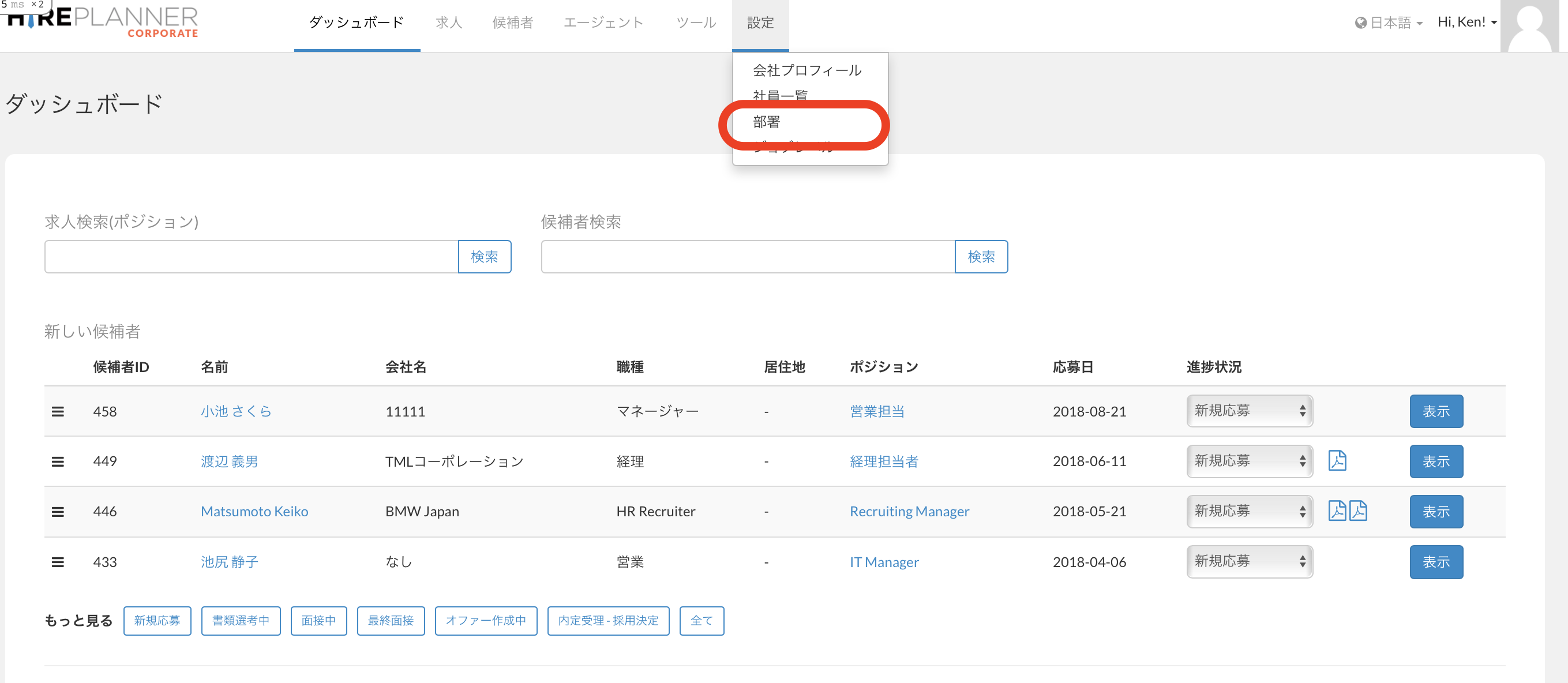
<表示例>
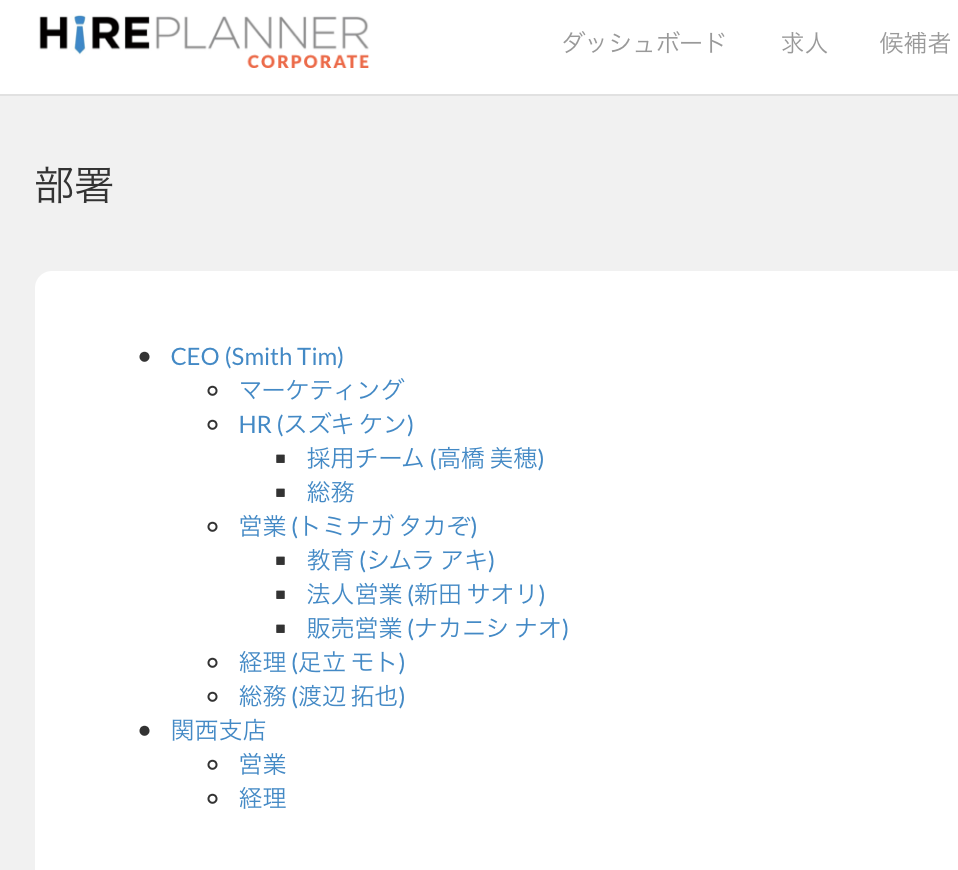
説明:
この設定例では、CEOの下にマーケティング、HR、営業、経理、総務があります。さらに、HRのの下には、採用チームと総務があります。
また、同様に関西支店の下に営業と経理の部署があります。
部署名の横の()の中の名前は、部長名です。
2) 各部署の詳細
各部署の詳細を確認するためには、「部署名」をクリックしてください。
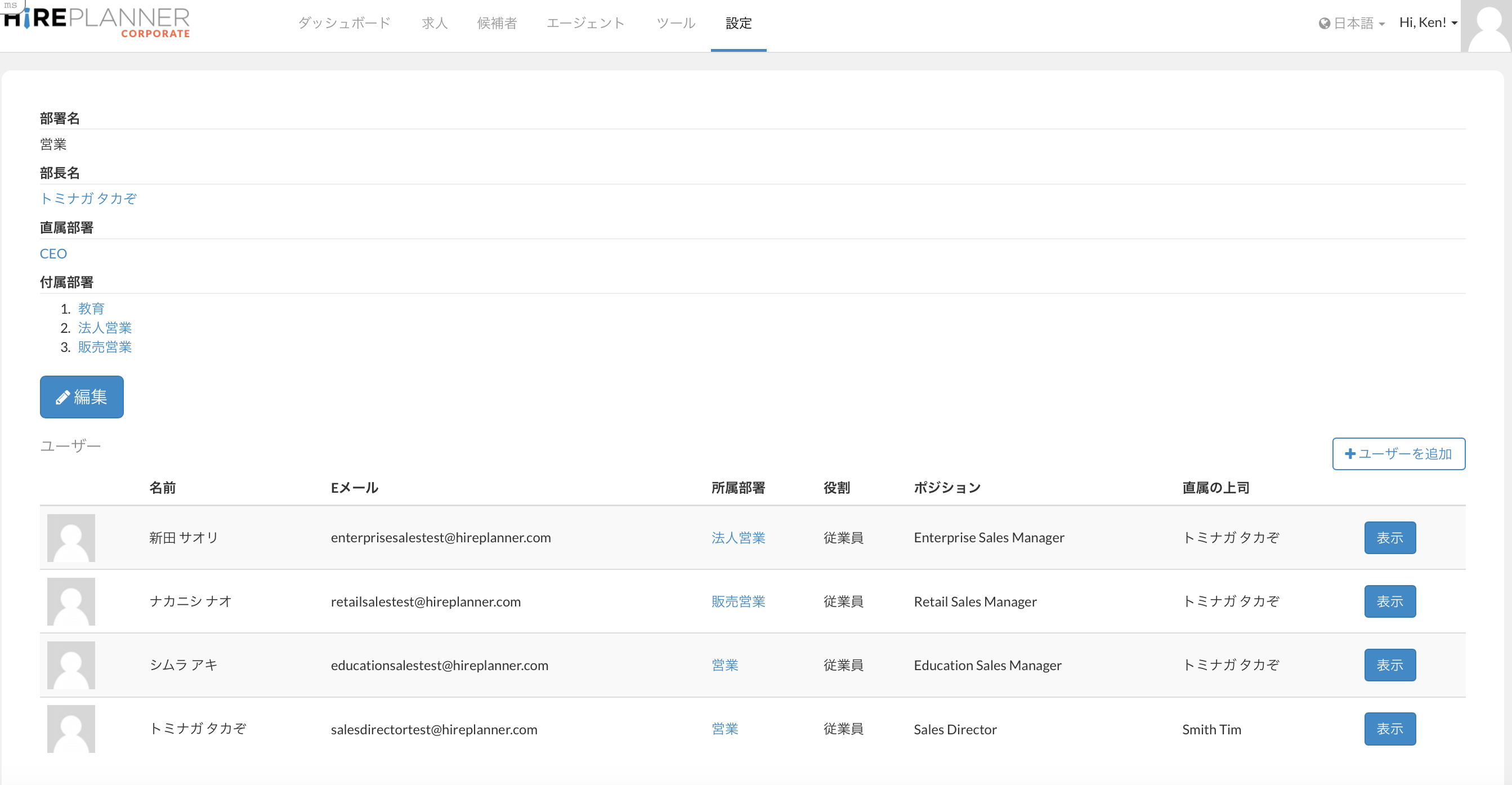
説明:
部署名:この部署の名前です。
部長名:この部署の部長の名前です。
直属部署:この部署が付属している直属の部署です。
付属部署:この部署のすぐ下にある部署です。
編集:このボタンをクリックすると、上記の情報を変更することができます。
ユーザー:この部署(及びその下に位置する部署)に所属しているユーザーのリストです。
顔写真:顔写真です。プロフィールに写真が登録されている場合には表示されます。
Eメール:登録してあるユーザーのメールアドレスです。
所属部署:ユーザーの所属している部署名です。
役割:HirePlannerの利用上の役割です。(通常、人事部以外のユーザーは全て従業員となっています。)
ポジション:ユーザーの会社内のポジション名です。
直属の上司:このユーザーの直属の上司(ラインマネージャー)の名前です。
表示:このユーザーのプロフィールを表示させます。
この部署の部長(()内に表示されているユーザー)は、上記の「ユーザー」として登録されているユーザーが担当する求人を全て閲覧することができます。
Comments
0 comments
Article is closed for comments.