
契約をされている人材紹介会社がHirePlannerの人材紹介会社リストに登録があるかどうかは、こちらからご確認ください。
注)各工程の作業はそれぞれ以下の色分けをしてあります。
■:人事採用担当者作業
■:HirePlanner作業
■:人材紹介会社作業
設定までの作業の流れ
1) 人材紹介会社へHirePlannerを招待 *招待状を送る際は、各人材紹介会社に代表で一名のみ
- 上部のメニューより「エージェント」をクリックし、「エージェント閲覧」を選択してください。
- 画面右上の「リクルートエージェントを追加」をクリックし、さらに右上の「エージェントを招待」をクリックします。新規メールのテンプレートがポップアップで表示されます。人材紹介会社のコンサルタントへそのメールを送信し、HirePlannerへの登録をお願いしてください。(HirePlannerの人材紹介用アカウントの登録は無料となっております。)
2) HirePlannerへ新規登録 *代表で一名のみ
3) HirePlannerが登録内容を検証
人材紹介会社により登録された後、弊社にて登録内容を検証します。確認後、登録を承認いたします。(承認までの間に少しお時間をいただく場合がございます。承認されるまでは、リクルートエージェントリストには表示されませんのでご注意ください。承認後、人材紹介会社へお知らせメールが送信されます。
4)各コンサルタントのユーザー設定
コンサルタントが複数いる場合には、新規登録をした方(今後責任者となります。)により各コンサルタントの新規ユーザー登録をします。(ユーザー設定は責任者のみが行うことができます。)
人事採用担当者へユーザー登録が終了したことをメール等 にてお知らせします。
5) 人材紹介会社を追加
- 上部のメニューより「エージェント」をクリックし、「エージェント閲覧」を選択してください。
- 画面右上の「リクルートエージェントを追加」をクリックし、リストの中から設定をする人材紹介会社を検索してください。その人材紹介会社の欄にある「追加」ボタンをクリックしてください。
- 「エージェント閲覧」ページに追加されたことを確認します。
6) お知らせメールの自動送信
人材紹介会社へ、人事採用担当者がエージェントリストに追加したお知らせが送信されます。
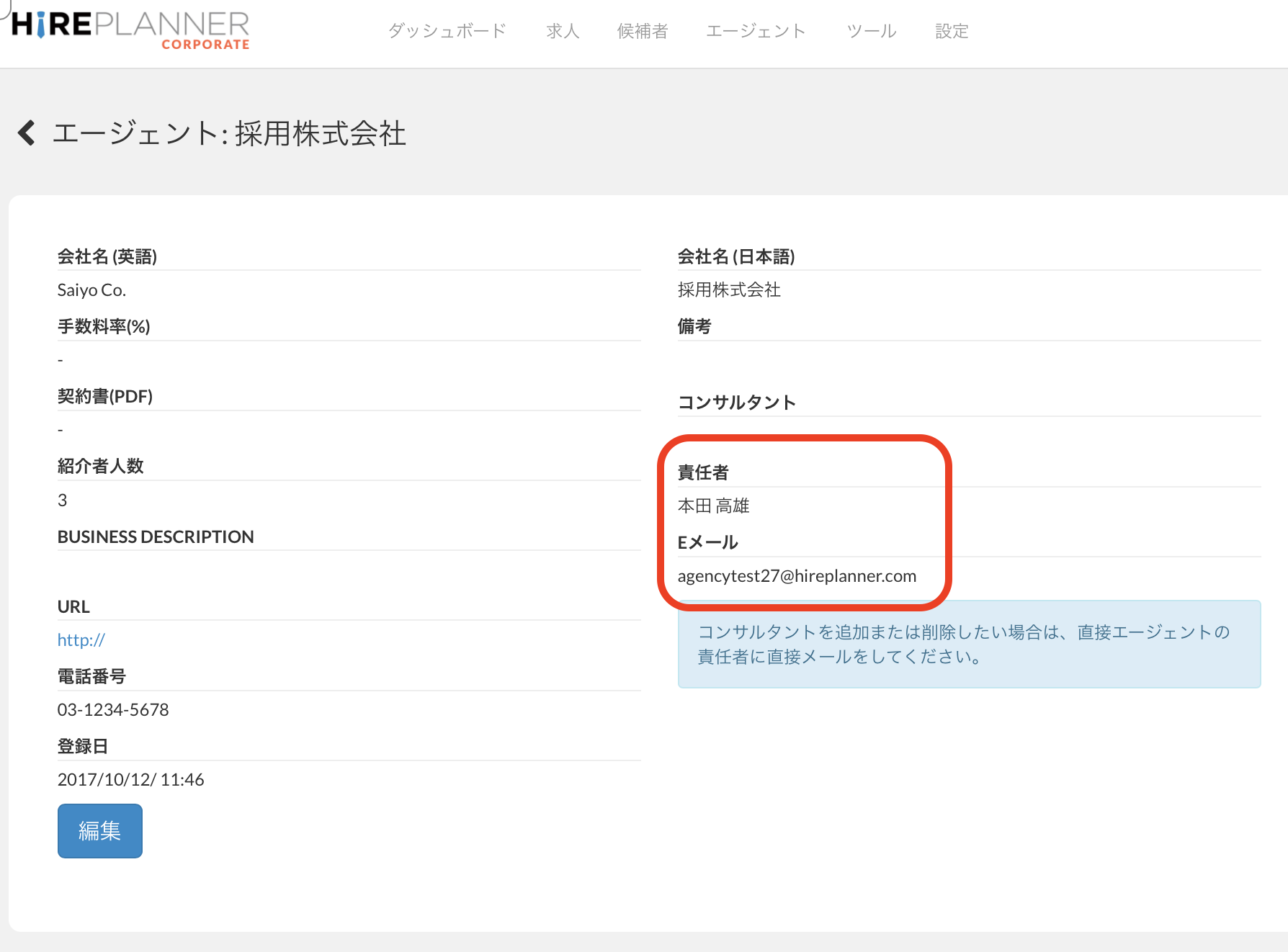
※ この時の送信先は、HirePlannerの人材紹介会社用アカウントの責任者(新規登録者)となります。ここでいう責任者は人材紹介会社の詳細ページ(下スクリーンショット参照)で確認できます。
7)担当するクライアントの「クライアント登録」をします。
*この作業は人材紹介会社の責任者または各コンサルタント が行います。
8) コンサルタントのクライアント登録が完了しているかを確認します。
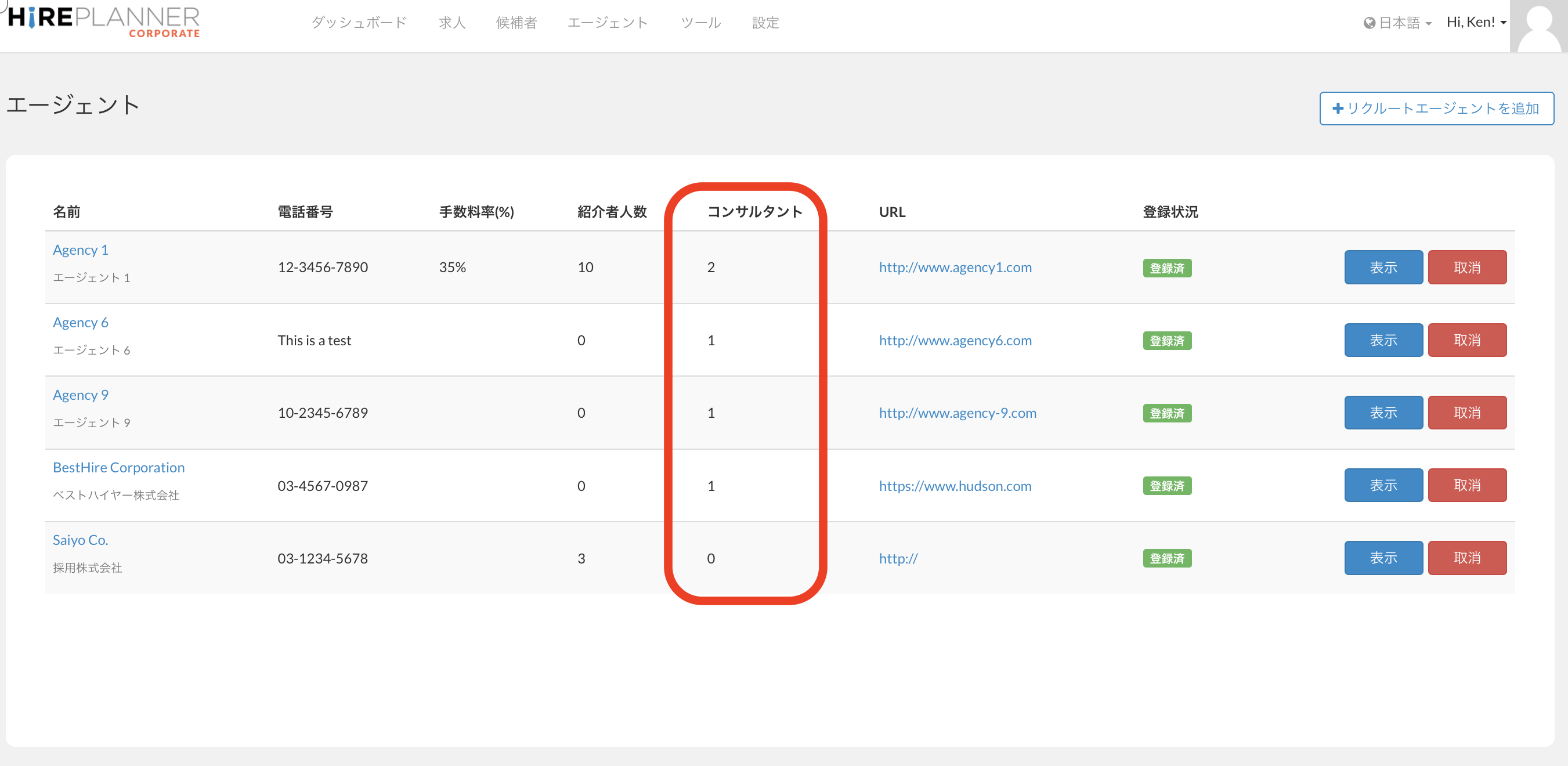
上部メニュー「エージェント」の中の「エージェント閲覧」を開きます。人材紹介会社の「コンサルタント数」を確認してください。
- 「0」の場合は、まだ人材紹介会社による「クライアント登録」が完了していません。=> 責任者へ担当コンサルタントの「クライアント登録」をお願いしてください。
- 「1」以上の場合は、「クライアント登録」が完了しています。この時点から採用担当者はコンサルタントに対して求人情報を送信することができます。
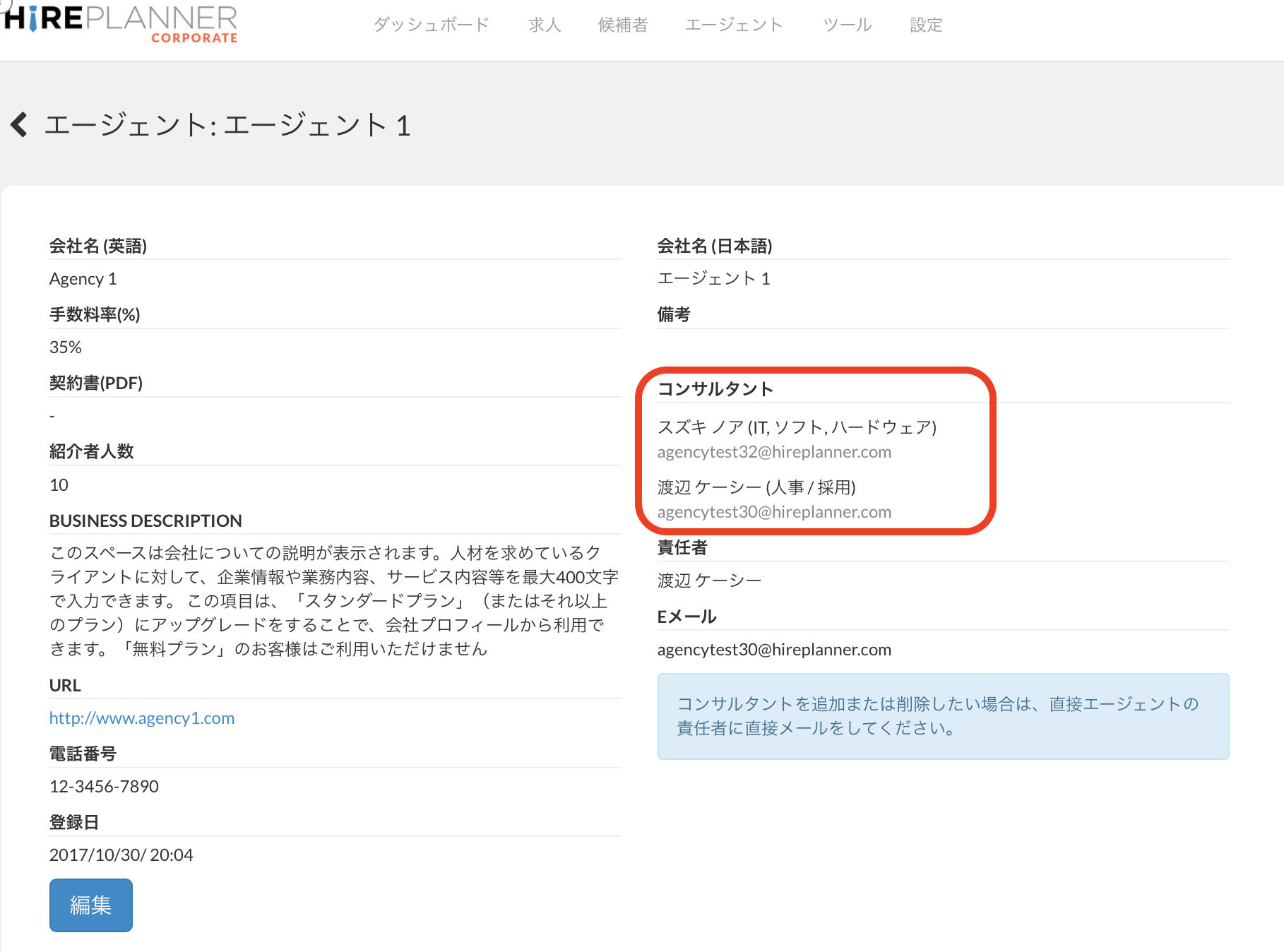
また、各人材紹介会社の詳細ページからも、登録されているコンサルタントとの名前とメールアドレスを確認することができます。(上の人材紹介会社の「名前」部分または「表示」ボタンをクリックしてください。)まだ表示されていない担当コンサルタントがいる場合は、責任者へ追加のお願いをしてください。
Comments
0 comments
Article is closed for comments.