
各候補者の面接のスケジュールをシステムを通して面接者へ送信することができます。
まずは、スケジュールを送信したい面接の画面を開きます。画面の下に「招待」ボタンがありますのでクリックしてください。
なお、面接者を同時に複数名設定している場合は、それぞれに同じ内容で招待メールが送信されます。
「招待」ボタンをクリックすると以下のような画面が表示されます。
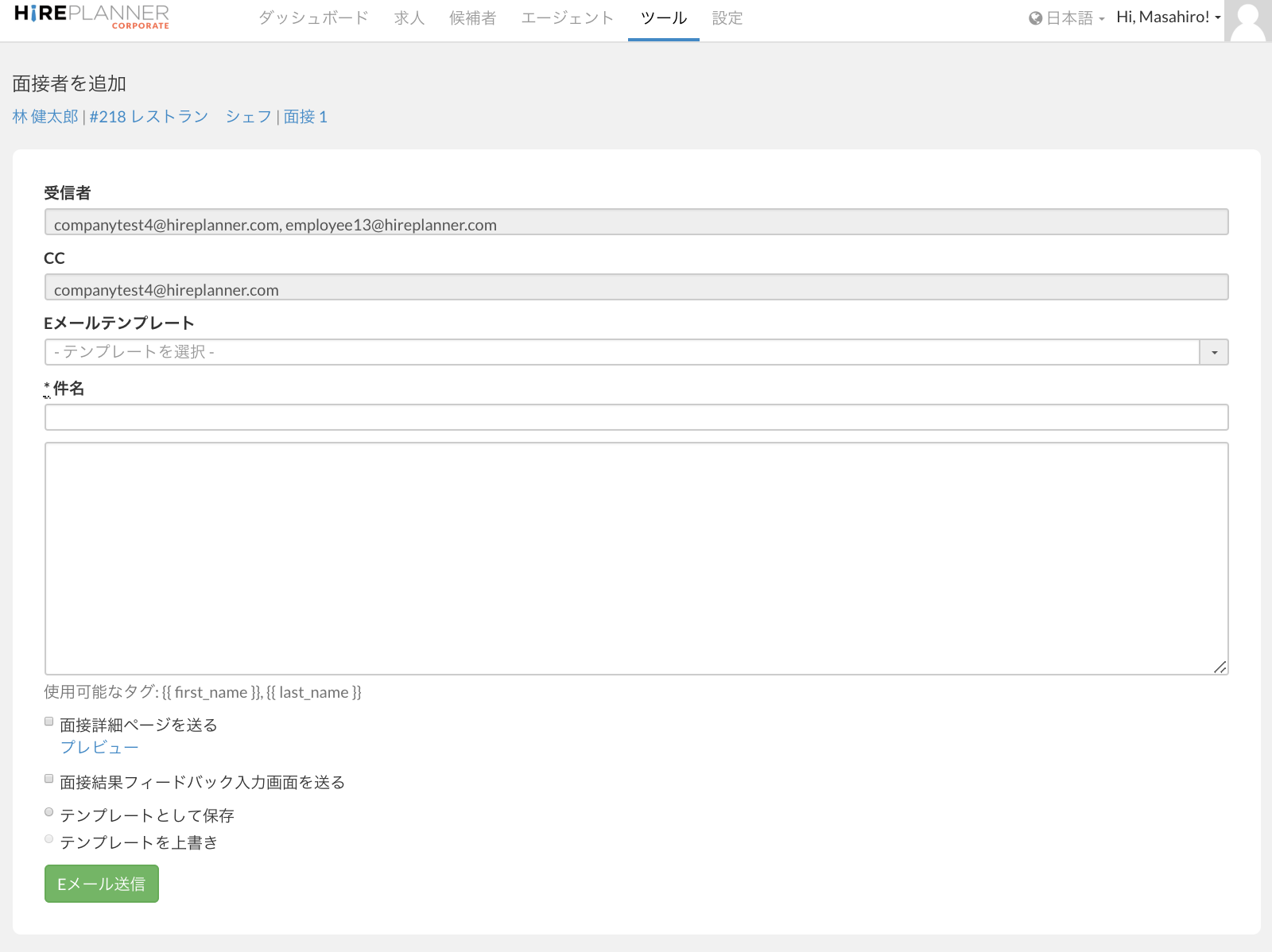
ここで入力するメッセージは、面接者が受信するメールの内容となります。Eメールテンプレートも利用できるので、前もっていくつか設定しておくと便利です。テンプレートの設定方法はマニュアルの「Eメールテンプレートの作成」を参照してください。
テンプレートを選択するか、件名やメッセージを入力してください。
また、必要に応じてそれぞれのチェックボックスにチェックを入れてください。
- 面接詳細ページを送る:面接の詳細(候補者の氏名、履歴書、面接共有ファイル、求人票詳細など)を閲覧するためのリンクを一緒に送信する場合にチェック(プレビューから送信される画面を確認できます)
- 面接結果フィードバック入力画面を送る:面接後にシステムへ直接フィードバックを返信してもらう場合にチェック
- テンプレートとして保存:入力したメッセージをテンプレートとして保存しておきたい場合にはチェック
- テンプレートを上書き:テンプレートの内容を変更し、その内容をテンプレートとして上書きしたい場合にはチェック
必要事項の入力が終わったら、「Eメール送信」ボタンをクリックしてください。
参考:面接者へは、以下のメールが送信されます。
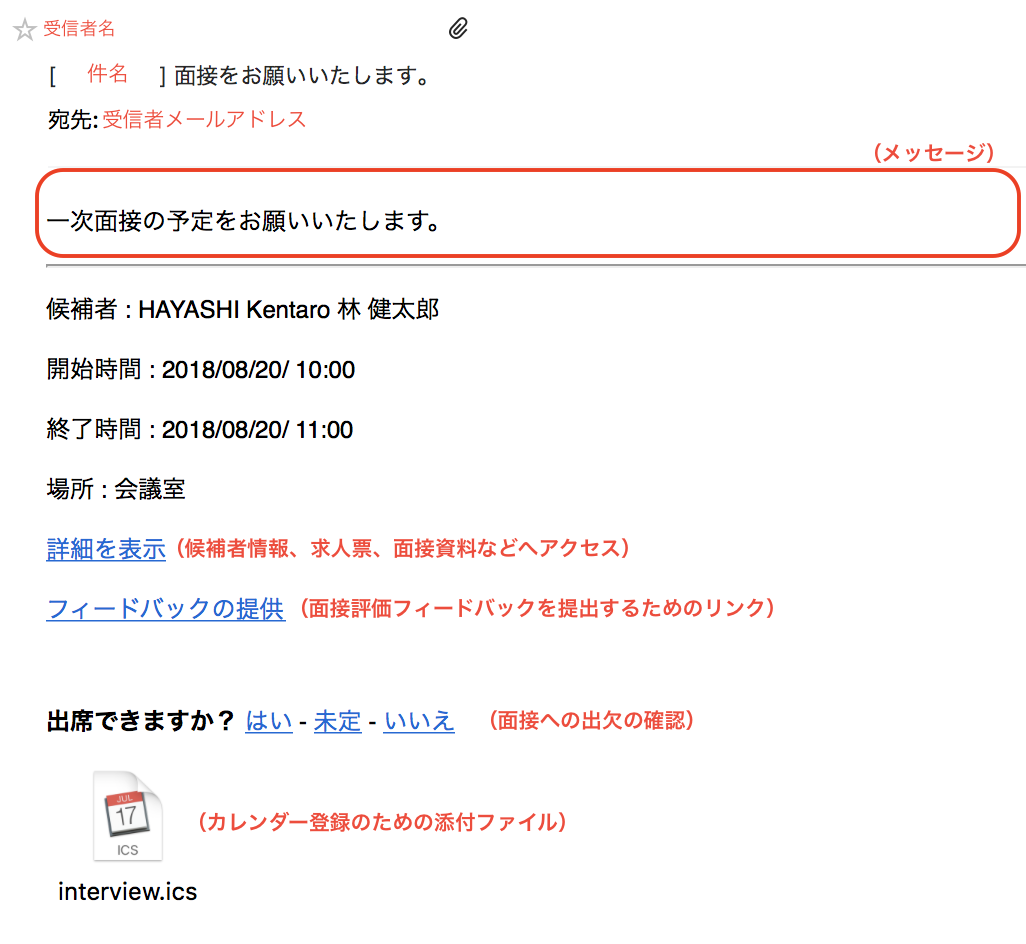
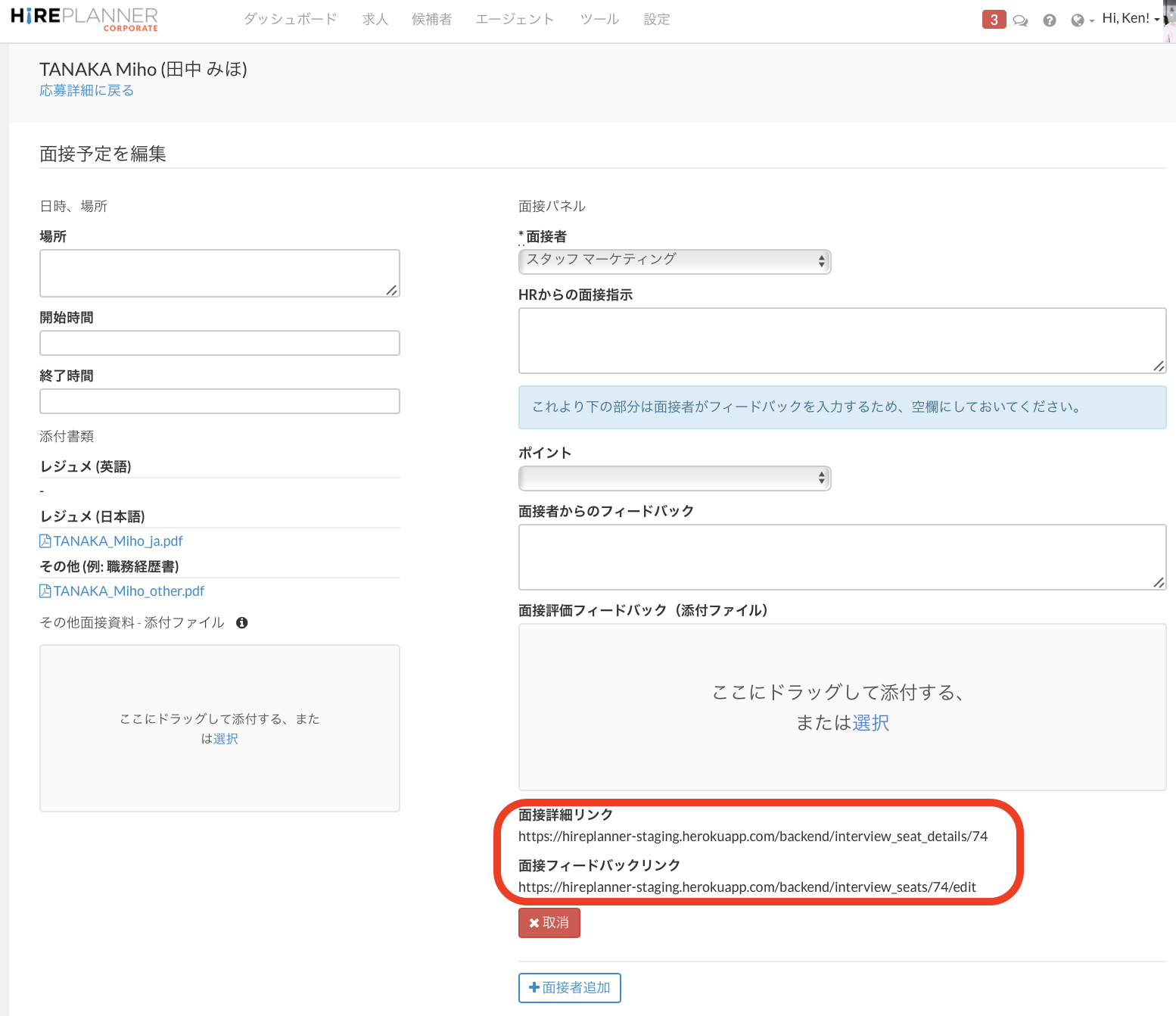
なお、何らかの理由でHirePlannerから招待メールを送信しない場合は、それぞれの面接者の下に表示されているURLをコピーし、送信するとそのURLからも詳細確認やフィードバックの提供ができます。
面接者が複数いる場合には、それぞれのURLが異なりますので、コピーする際には十分気をつけてください。
Comments
0 comments
Article is closed for comments.