
求人に応募または人材紹介会社からの紹介があった後は、書類選考または面接へと進みます。HirePlannerでは、面接のスケジュールや候補者の履歴書などの資料、または面接に対する質問リストなどを面接担当者と共有し、面接後はその候補者の評価を直接システムに送り返してもらうことができます。実際の面接設定(面接者、日時、場所の設定)は、候補者からの応募があったときに各候補者ごとに行います。
参考:実際に書類選考や面接を設定する前に、予備設定をしておくことができます。予備設定とは、求人票を作成した時にあらかじめ予定している面接者を登録しておくことです。この予備設定をしておくと、実際の面接者を設定する時に、すでに予備設定で登録されたリストから選択することができ大変便利です。 なお、予備設定は行わずに、HirePlannerに登録のある全てのユーザーから面接者を指名することもできます。
面接設定画面を開く方法は、マニュアルの「面接設定画面を開く方法」を参照してください。
面接設定ページに必要事項を入力します。
<表示例>
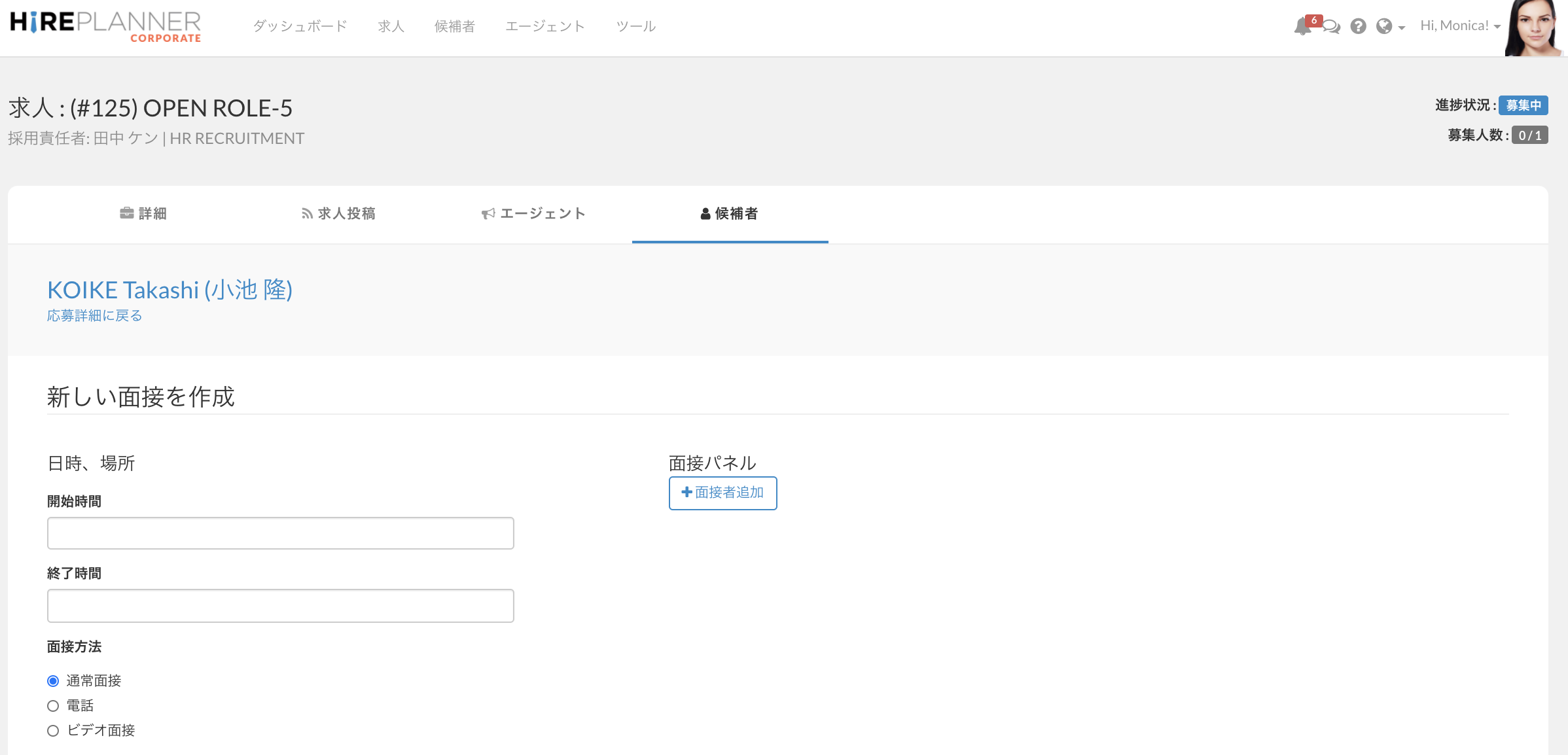
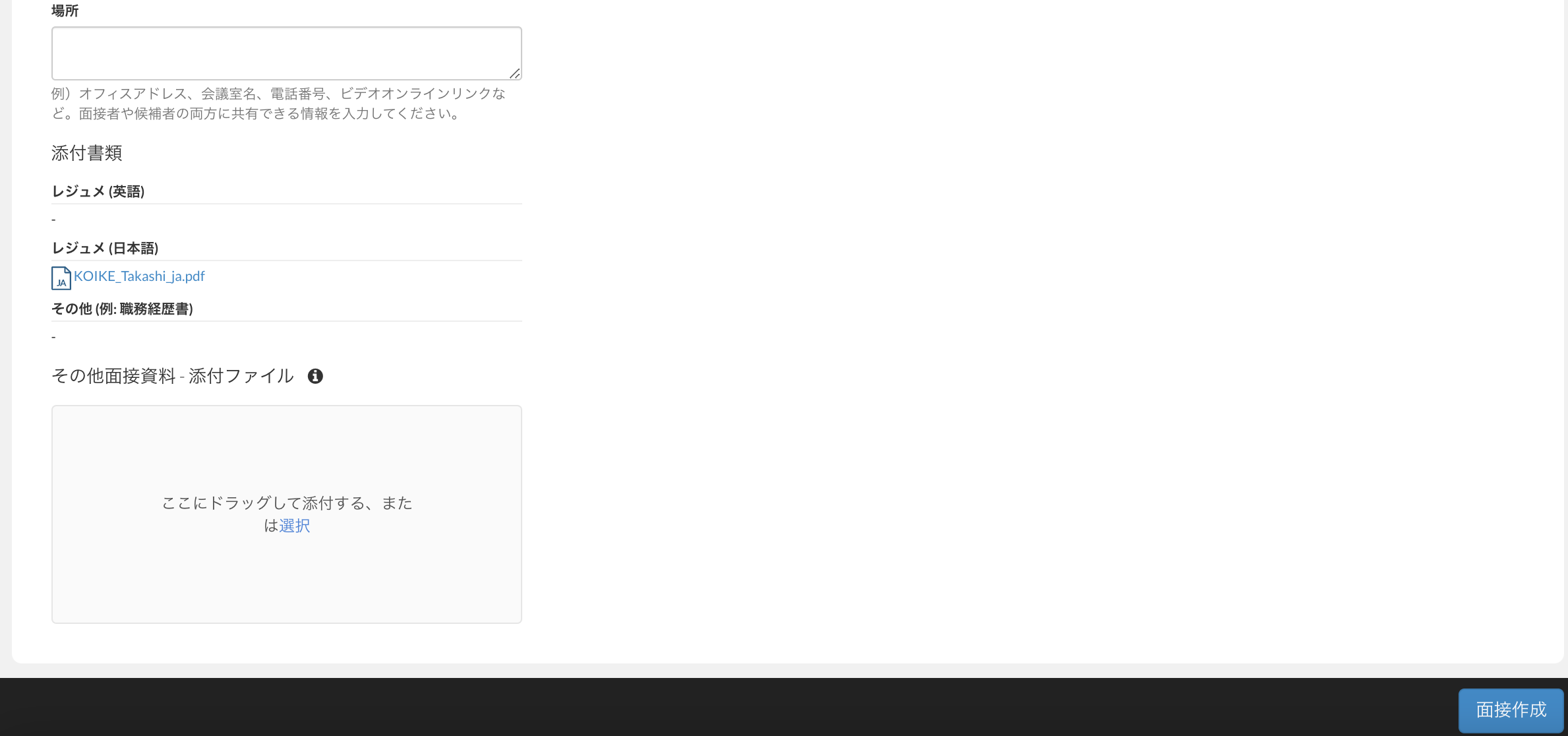
- 日時:面接の日時を入力します。
- 面接方法:面接方法を選択します。
- 場所:面接方法が通常面接の場合は、会議室名など。電話の場合は、候補者及び面接者の電話番号。ビデオ面接の場合には、アクセスリンクを入力します。
- 履歴書等:履歴書等は自動的に面接者へ添付されます。ここに添付されている履歴書は、応募詳細に添付されている履歴書等になります。(ファイルが異なる場合、または履歴書等が登録されていない場合には、画面上部の候補者氏名の下の「応募詳細に戻る」をクリックし、そのページの「編集」をクリックして応募詳細を変更してください。)
- その他の面接資料ー添付ファイル:履歴書以外に面接者と共有したいファイル(例:面接質問リスト、評価シート、技術評価シート、候補者のポートフォリオなど)がある場合には、四角枠の中に添付したいファイルをドラッグ&ドロップ、または選択してください。複数のファイルを添付することができます。添付できるファイル形式は、PDF, Excel, Wordです。
- 面接者を追加:面接を行う担当者を選択します。選択方法は二通りあります。
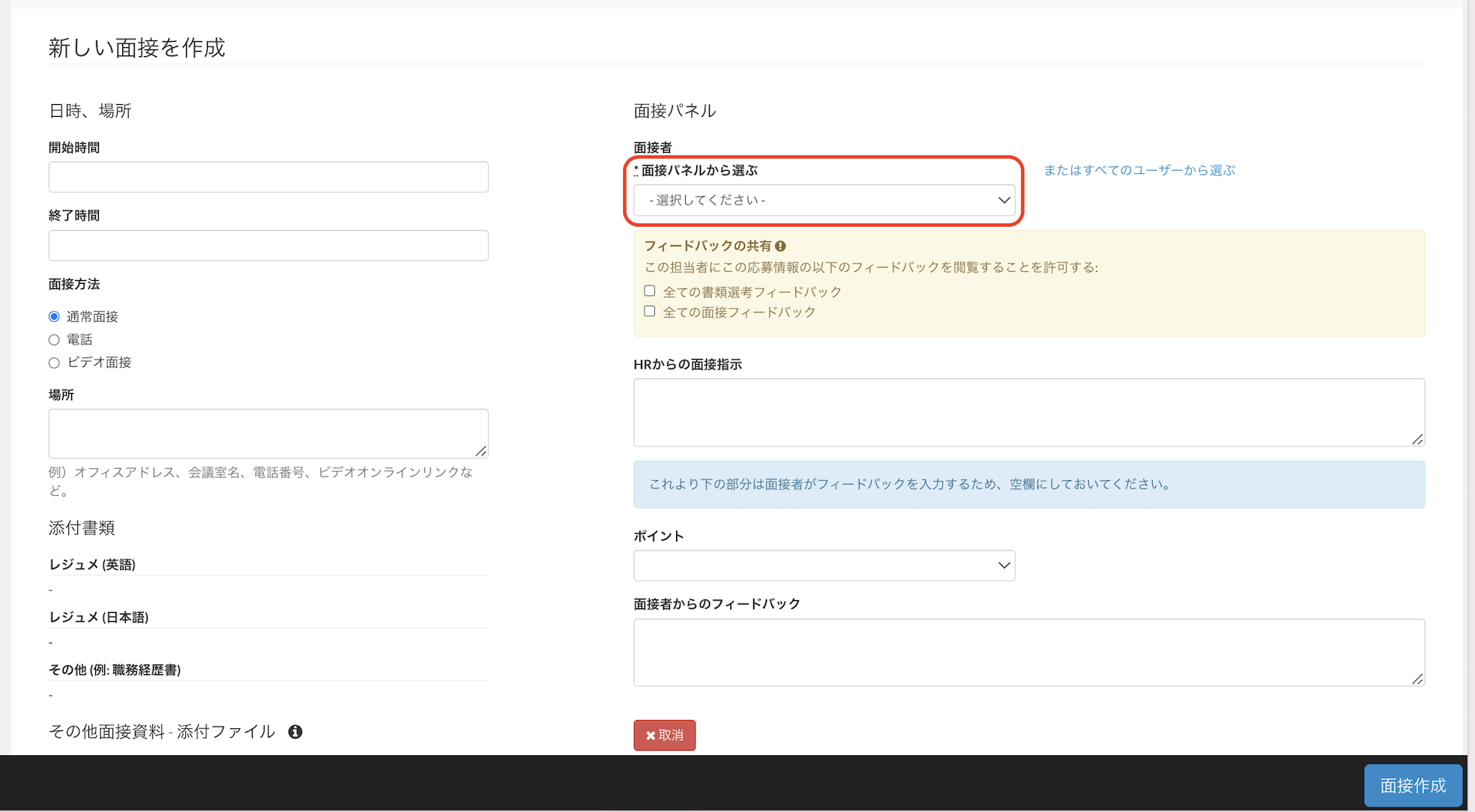
1)面接の予備設定をしてある場合
前もって求人票のページにて面接予定者を設定してある場合(予備設定)は、「面接パネルから選ぶ」から面接者を選択してください。
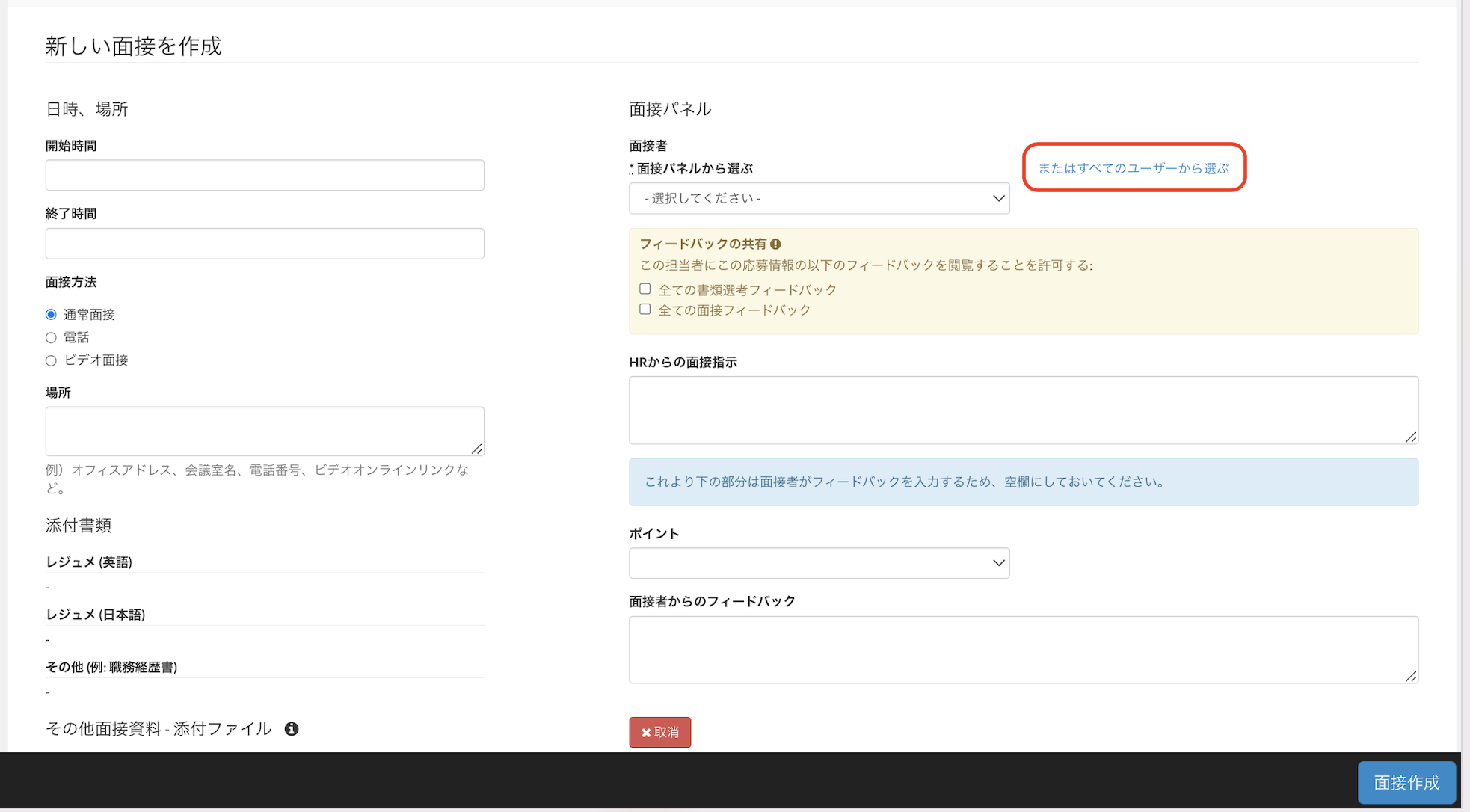
2)予備設定をしていない場合
もし、予備設定を行っていない場合、または予定していた面接者以外の方に面接をお願いしたい場合には、「またはすべてのユーザーから選ぶ」をクリックし、面接者を選択してください。
- 面接フィードバックの共有の選択:
書類選考のフィードバックや他の面接官のフィードバックの閲覧を許可するか選択します。デフォルトでは、フィードバックは自分のもの以外は閲覧できないように設定されています。もし、他のフィードバックも閲覧してもらう場合には、チェックボックスにチェックを入れてください。なお、チェックを入れると、フィードバックを全て閲覧できるようになります。フィードバックの一部だけを閲覧してもらうなどの設定はできません。また、複数の面接官がいる場合には、それぞれに対してチェックを入れてください。この面接者に他の面接者からのフィードバックを閲覧してもらいたい場合には、「全ての面接フィードバックの閲覧をこの候補者に許可します」部分にチェックを入れます。詳しくはこちらのページを参考にしてください。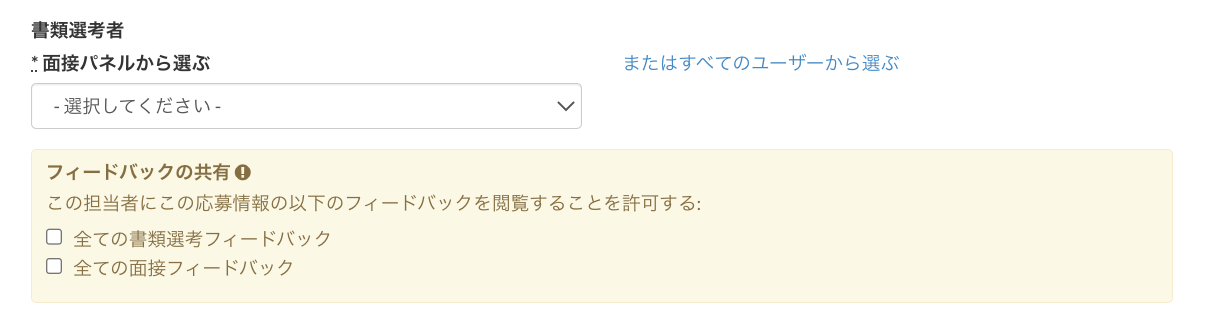
- HRからの面接指示:面接に対して何か注意点や伝える必要があることがある場合にはこちらに入力します。
※「ポイント」及び「面接者からのフィードバック」部分に関しては、面接者が面接後に入力する部分となりますので、面接設定の際には空欄にしてください。
- 面接者を追加:同日、同時間に複数の面接者が出席する予定の面接の時は、「面接者を追加」ボタンをクリックし追加してください。面接者へ送信するフィードバックを提出するためのリンクは、面接者それぞれ異なるリンクが作成されますので、ご注意ください。面接者はご自分のリンクからのみフィードバックを提出することができます。一つのリンクに複数の面接者がアクセスすることはできません。
すべての入力が完了しましたら、画面一番下の「面接作成」ボタンをクリックします。
この状態ではまだ面接者へ招待のメールは送られていません。招待のメールを送る方法は、こちらのページから確認してください。
また、面接者のメールは別のツール(Outlookなど)から送信し、フィードバックだけをHirePlannerに入力する方法もあります。詳しい方法はこちらのページから確認してください。
Comments
0 comments
Article is closed for comments.