
HirePlannerでは、会社のホームページ上の採用情報ページ(リンクしている場合)やIndeedやrecruit.netなどの求人検索サイト、さらにHirePlanner.comの求人サイトに求人を公開する場合に、会社のブランティングページも一緒に公開することができます。
このブランディングページでは、会社の魅力、目標、社員のインタビューなどを写真やビデオと共に掲載することができます。SEO対策としても非常に有効なページですので、ぜひ様々な情報やキーワードを含めて、丁寧なページを作成してください。
一般公開ページを見て応募してくる求職者をさらに増やすため、また彼らにより会社のイメージを掴んでもらい入社後の早期退社を防ぐためにもぜひご活用ください。
このブランディングページは、アカウントオーナーまたは管理者が作成することができます。
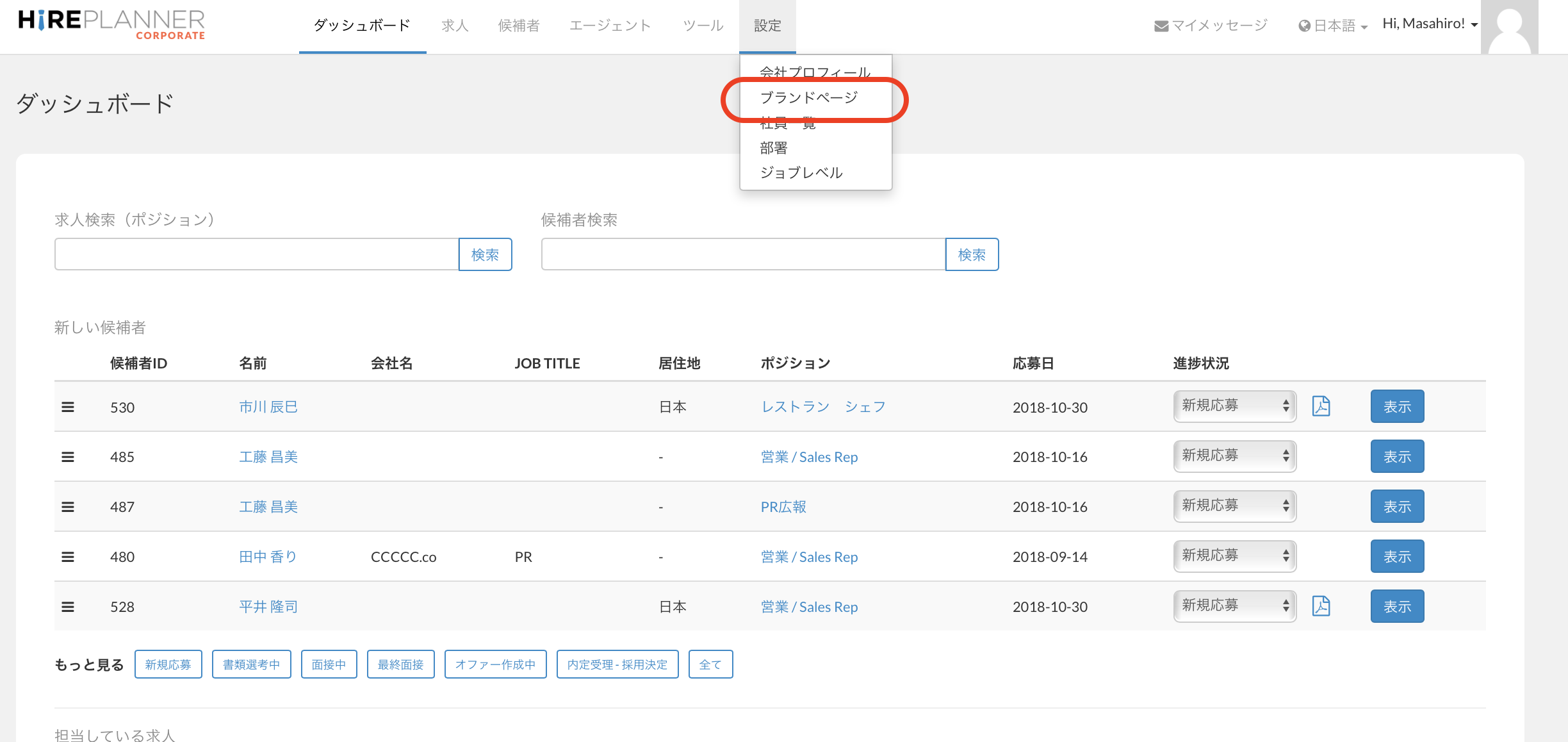
1. 上部メニューから「設定」をクリックし、「ブランドページ」をクリックしてください。
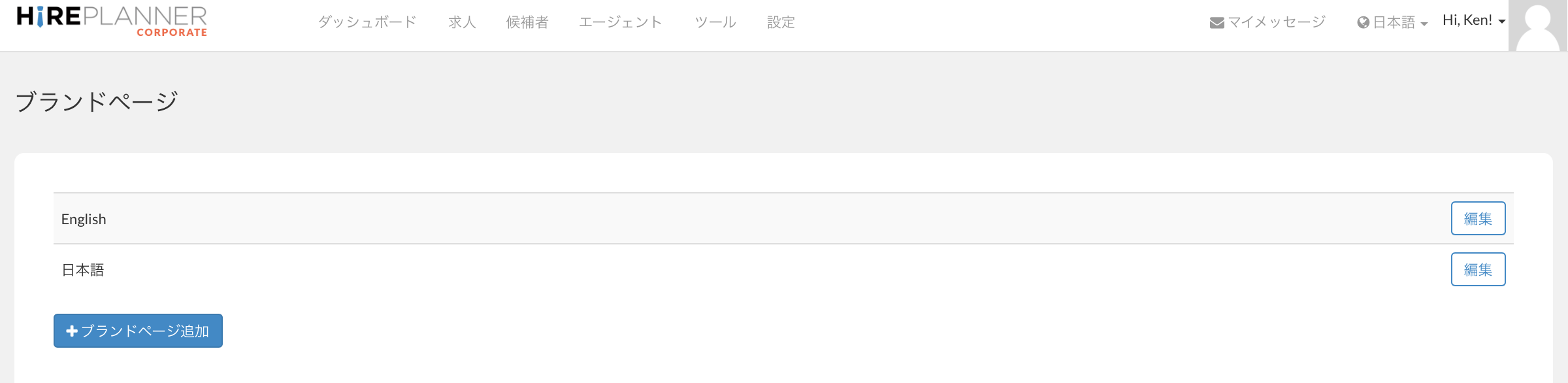
2. ブランドページを追加をクリックしてください。「English」または「日本語」を選んでください。(片方のみを作成しても問題ありませんが、その場合、英語のみの場合は英語で求人を閲覧している人だけが閲覧することができます。
3. 「編集」ボタンをクリックしてください。(マニュアルは「日本語」のページで説明をします。)
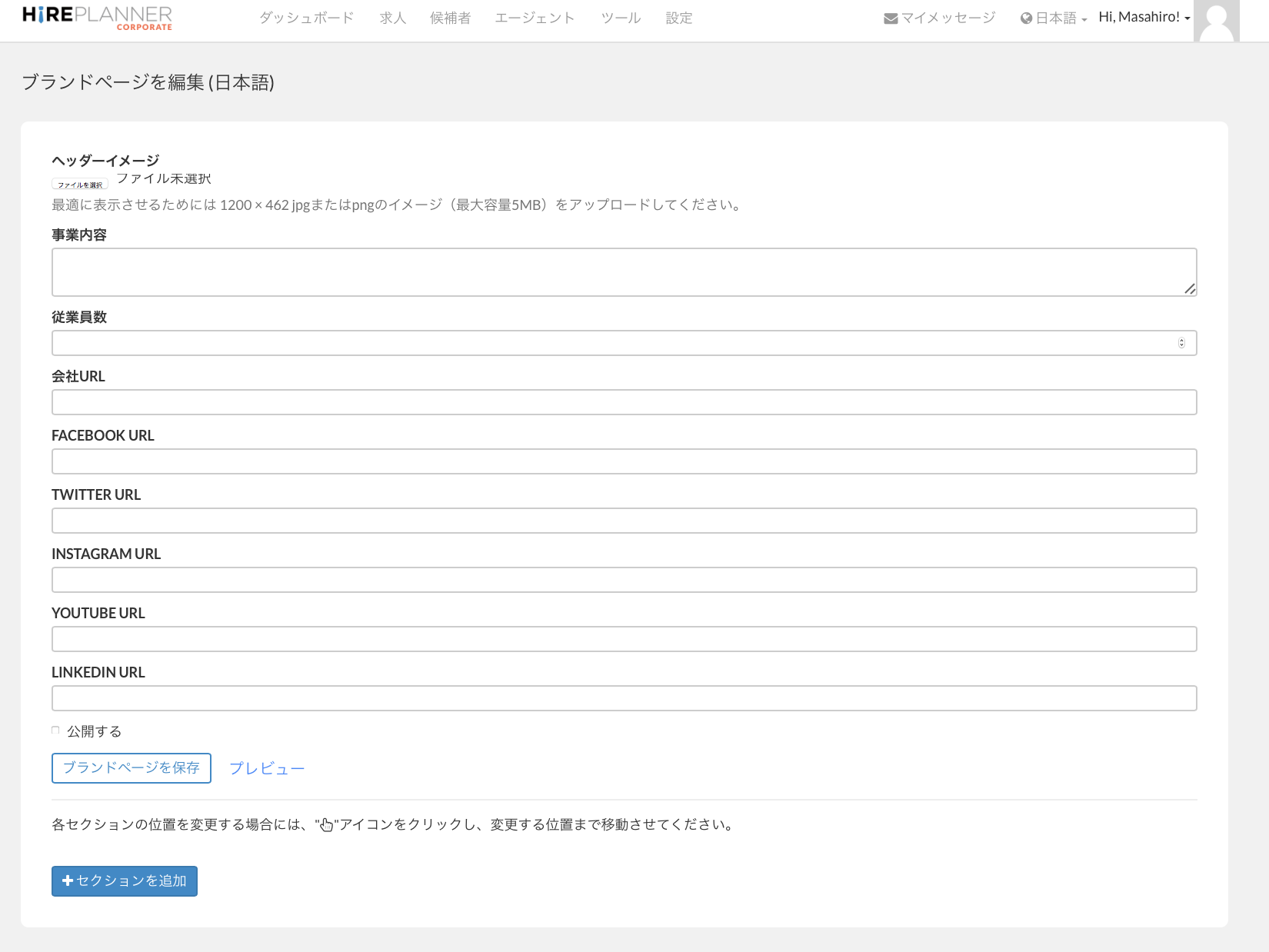
4. 「ヘッダーイメージ」とは、ページの一番上にイメージとして表示される部分です。JPGまたはPNGファイルで最大5MBまでのイメージを掲載できます。
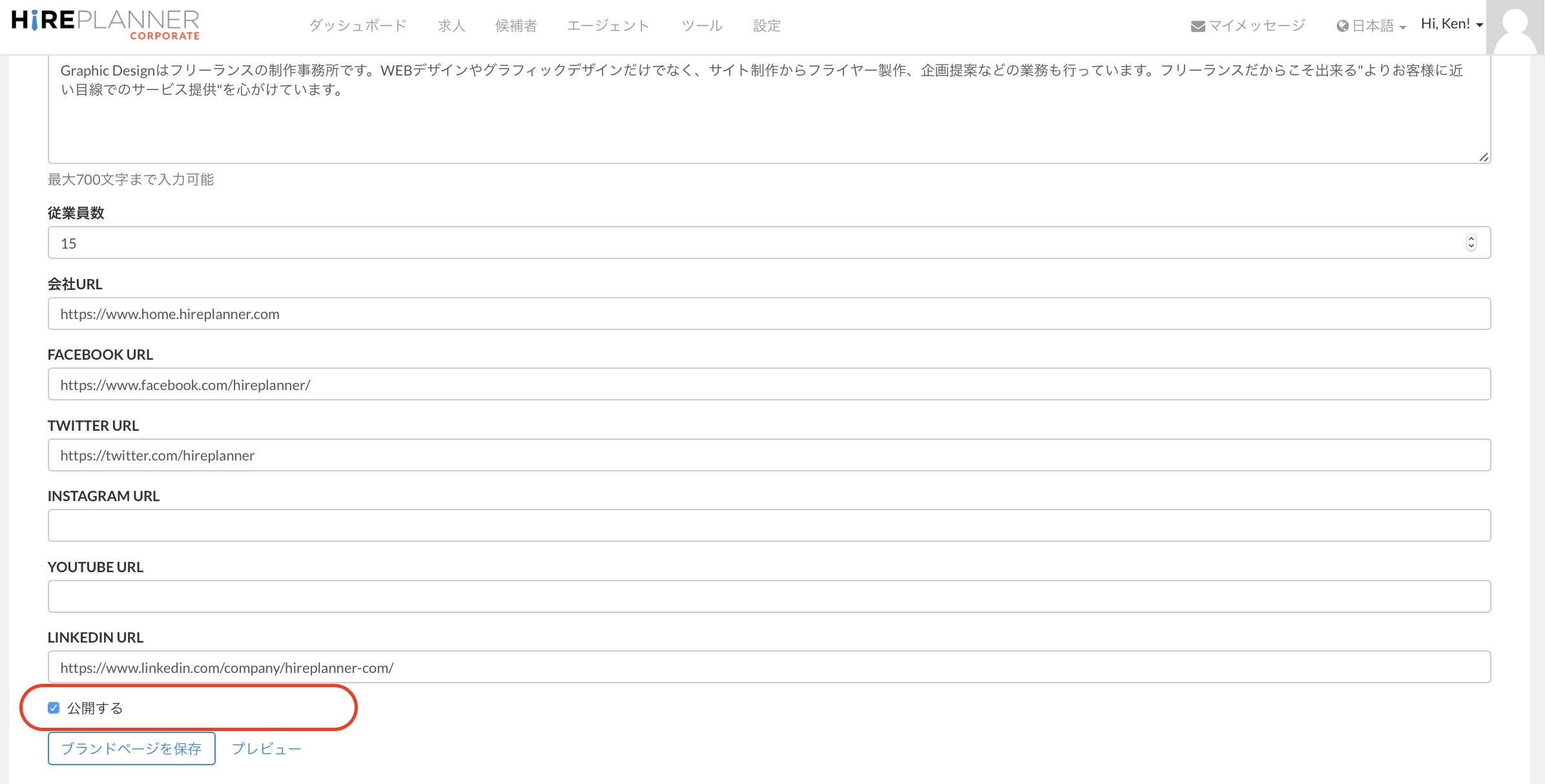
下記のスクリーンショット部分の情報は、ブランディングページの基本情報となります。必要事項を入力します。入力または変更後は必ず「ブランドページを保存」をクリックしてください。
ページのイメージを見たい場合は、「プレビュー」ボタンをクリックしてください。
ブランドページのデザインが完了し、一般公開をするためには、「公開する」チェックボックスにチェックを入れれてください。
5. ブランドページにセクションを追加していきます。
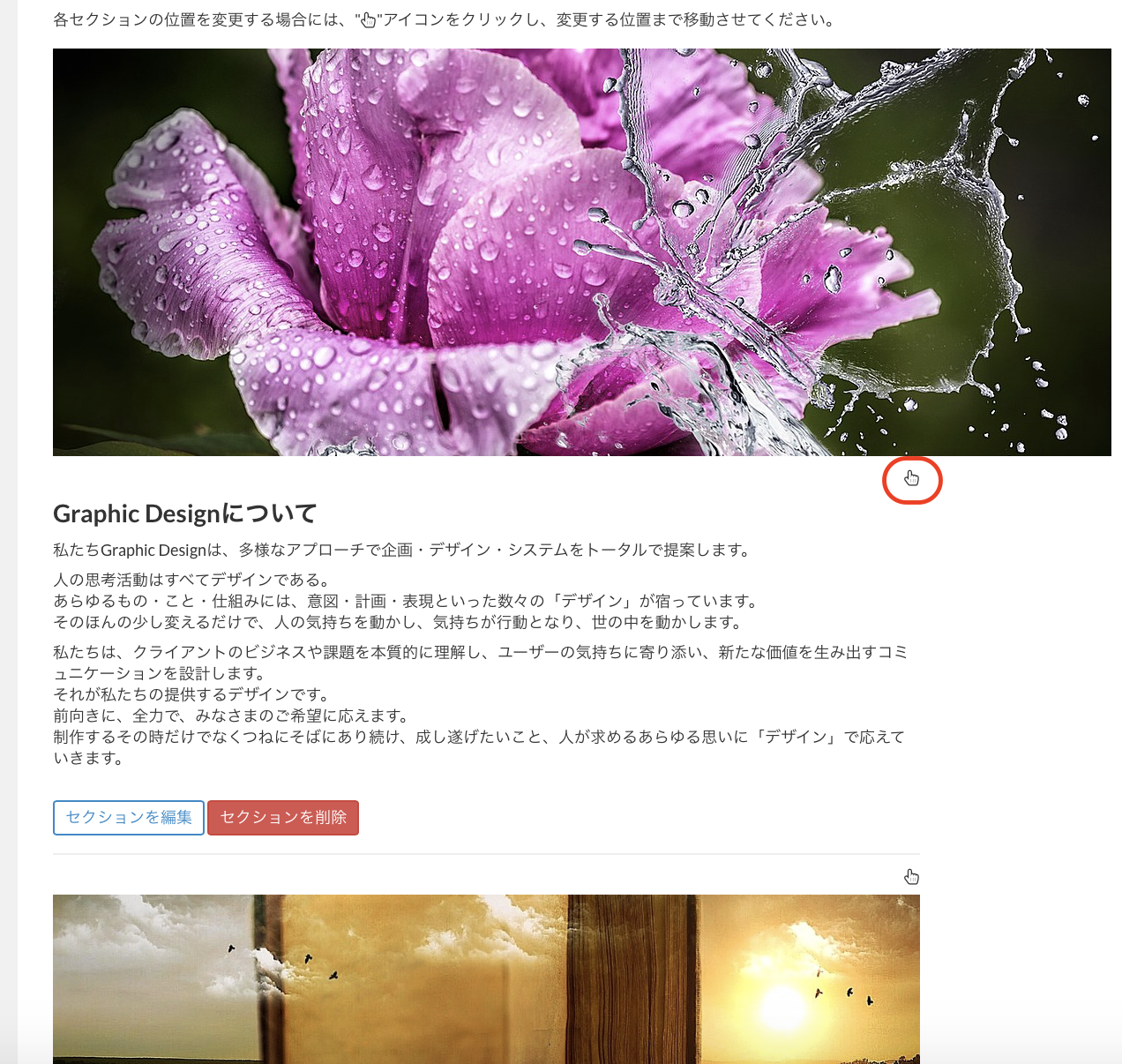
「+セクションを追加」をクリックしてください。セクションには、それぞれ「テキスト」「イメージ」(写真)、「ビデオ」、「インタビュー」(複数名追加可能)、「所在地」(住所を入力するとMapが表示されます。)があります。幾つでも追加することができます。
また、順番を変更したい場合には、セクション横にあります、指のマークをドラッグし、変更位置(上下)まで移動させてください。
もしブランドページのデザイン、または採用ビデオの作成などに関してお手伝いが必要な場合には、ぜひHirePlannerのサポートチームまでお問い合わせください。問い合わせ先:support@hireplanner.com
6 このブランドページを一般公開するときには、「公開する」のチェックボックスにチェックを入れてください。
Comments
0 comments
Article is closed for comments.