
以下のHTMLコードを活用して、さらに他とは異なるブランドページを作成することができます。
求人票の職務明細部分のコンテンツには、以下のHTMコードが利用できます。
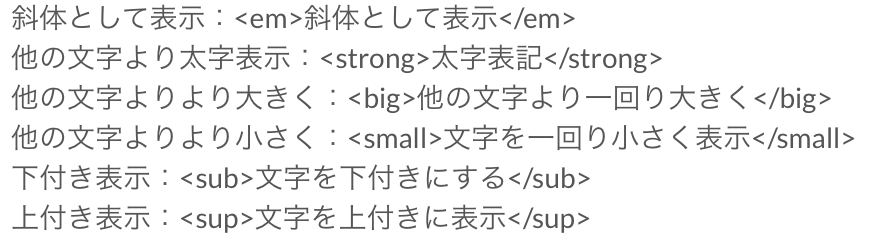
テキストを強調するコード
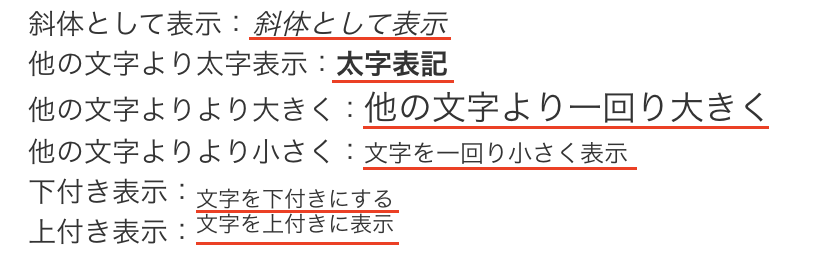
- テキストを強調:<em>文字列</em>(斜体として表示)
- テキストをより強調:<strong>文字列</strong> (太文字で表示)
- テキストをより大きく:<big>文字列</big>(文字を一回り大きく表示)
- テキストをより小さく:<small>文字列</small>(文字を一回り小さく表示)
- テキストを下付き:<sub>文字列</sub>(文字を下付きに表示)
- テキストを上付き:<sup>文字列</sup>(文字を上付きに表示)
[コード例]
[表示例](赤線部分がコードを利用)
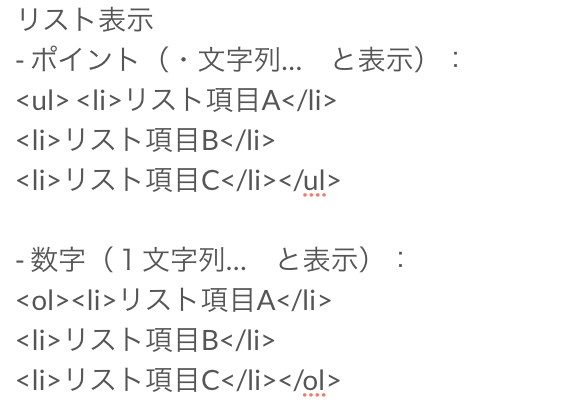
リスト表示
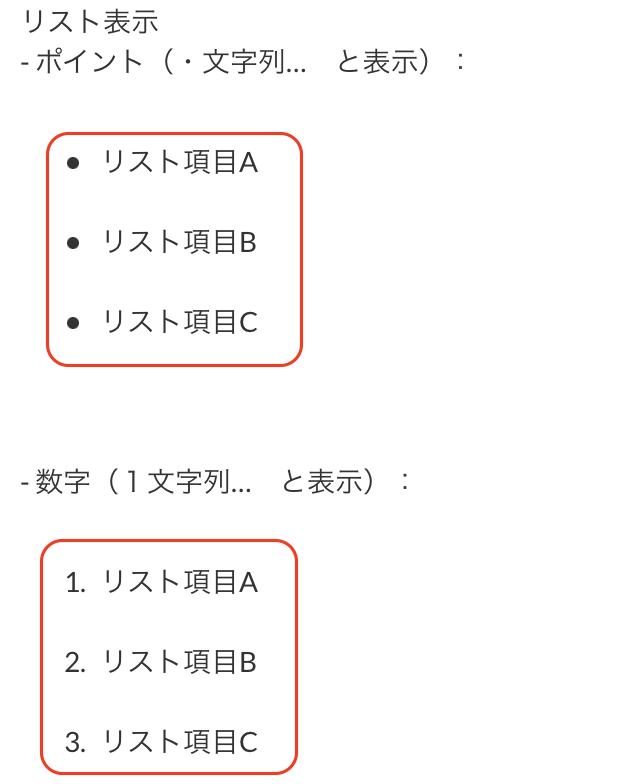
- リスト(ポイント表示):(・文字列… と表示)
<ul><li>文字列</li>
<li>文字列</li></ul>
- リスト(数字):(1文字列… と表示)
<ol> <li>文字列</li>
<li>文字列</li></ol>
[コード例]
[表示例](赤枠部分がコードを利用)
架線
<HR>(一本のラインを加える)
<コード例>
架線を入力したい部分に<HR>を入力
ハイパーリンク
- リンク先:
<a href="URL"> 文字列</a>(”文字列”をクリックするとリンク先へ)
[コード例]
<a href="https://home.hireplanner.com/ja/"> HirePlannerホームページはこちら(日本語)</a>
「HirePlannerホームページはこちら(日本語)」をクリックすると、指定のURL(https://home.hireplanner.com/ja/)へ飛びます。
[表示例]

- 問い合わせ先:
<a href="mailto:メールアドレス?Subject=件名&body=本文に入力する文章">文字列</a>
「文字列」部分をクリックするとメールソフトが立ち上がり、自動的に宛先(メールアドレス)と件名及び本文が入力されます
[コード例]
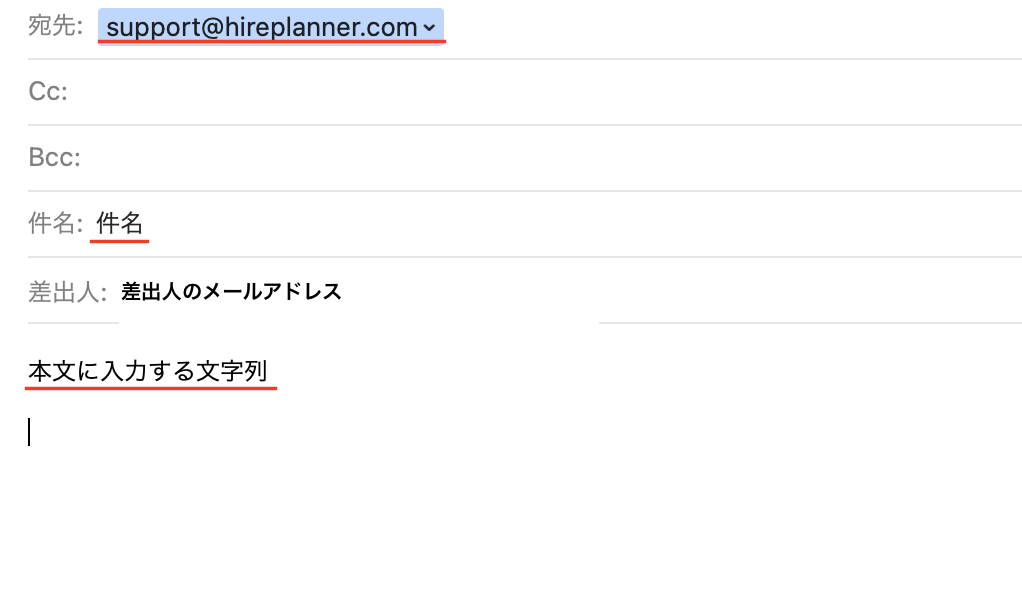
<a href="mailto:support@hireplanner.com?Subject=件名&body=本文に入力する文字列">問い合わせはこちら</a>
[表示例]

(参考)「問い合わせはこちら」部分をクリックすると以下の新規メール作成画面が表示されます。(赤線部分がコードによって自動的に入力されます)
Comments
0 comments
Article is closed for comments.