
!! 重要事項 !!
- HR採用担当者がこの自動面接設定機能を利用するためには、面接をするユーザー本人のカレンダーに連携している必要があります。
- カレンダー連携をしていないユーザーを面接官として設定しようとしても選択できません。この機能を利用したい場合には、そのユーザーへ案内のメールを送信してください。以下のスクリーンショットの「面接者にHirePlannerとのカレンダー連携をお願いする」部分をクリックするとメールテンプレートがポップアップで立ち上がります。
ポップアップが立ち上がらない場合は、こちらのテンプレートを利用してください。
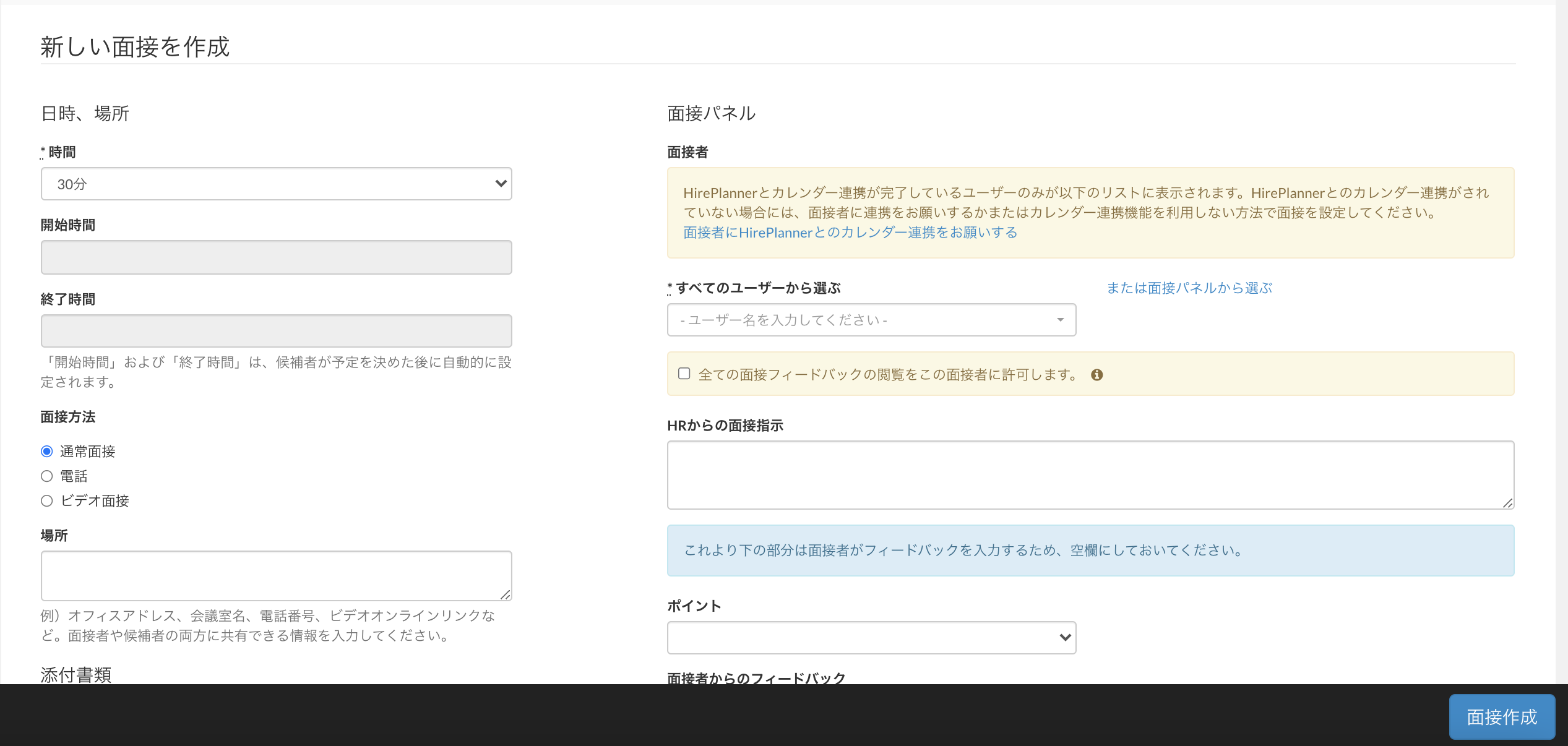
- カレンダー連携ができると、HR採用担当者はその面接者の面接可能な日時を閲覧することができます。(予定の詳細などは表示されません)
HIREPLANNERへのカレンダー連携の仕方
この作業は、本人による作業が必要です。
カレンダーを連携させるためには以下のステップに沿って設定をしてください。:
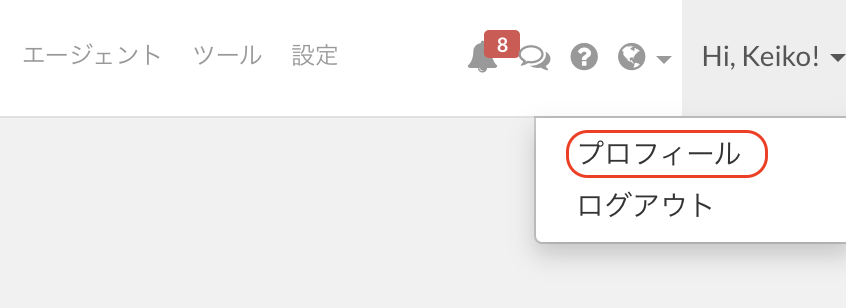
1) 画面右上にある「Hi, 名前!」をクリックしてください。
2) 「プロフィール」をクリックしてください。
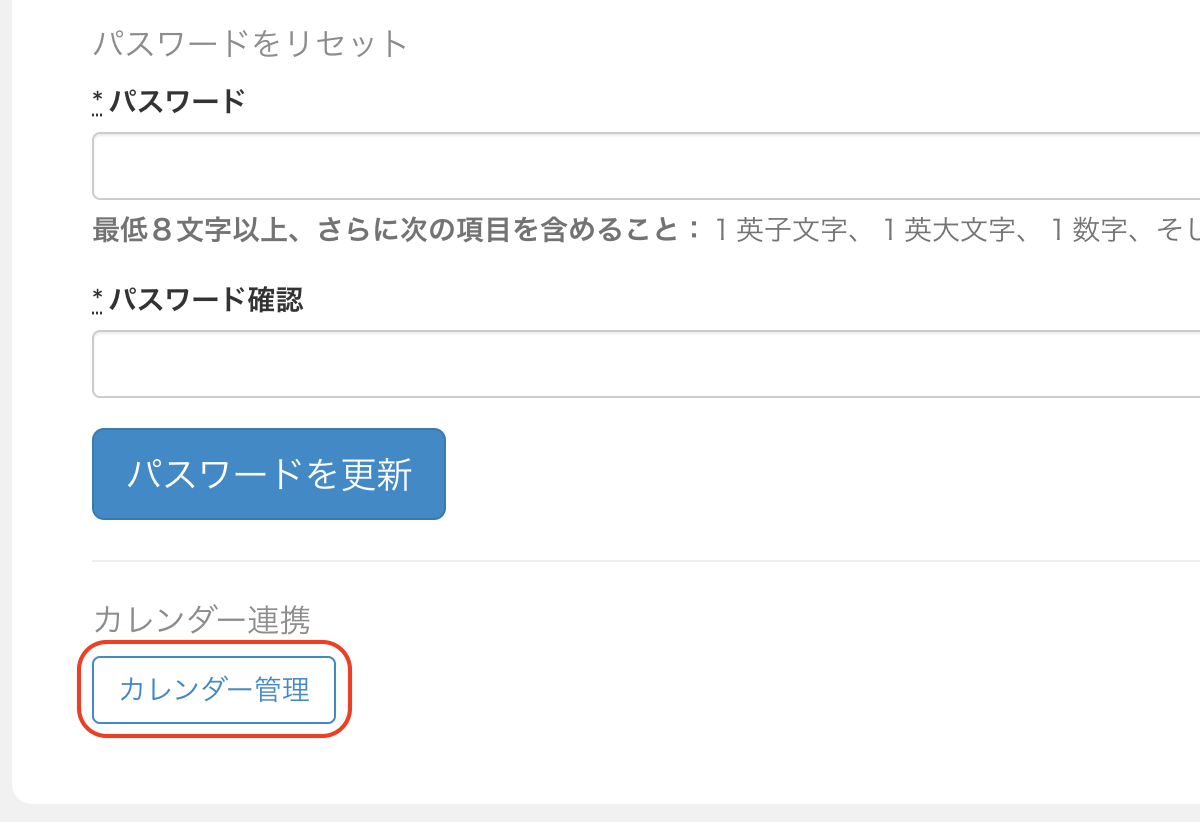
3) 画面を下の方へ下がり、「カレンダー連携」部分の「カレンダー管理」ボタンをクリックしてください。
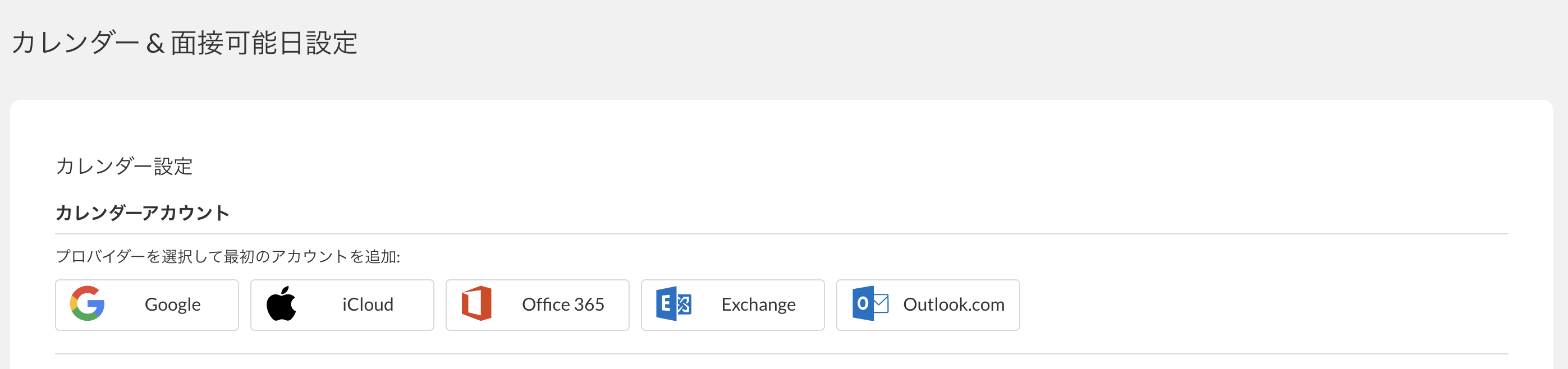
4) 連携させるカレンダーを選びます。(選択できるカレンダーを以下の通りです):
- iCloud
- Office 365
- Exchange
- Outlook.com
5) Cronofy* (この機能のパートナー(安全性は確認されています))を通してHirePlannerと選択したカレンダーを連携させる設定をしてください。(パスワードなどが必要になります)
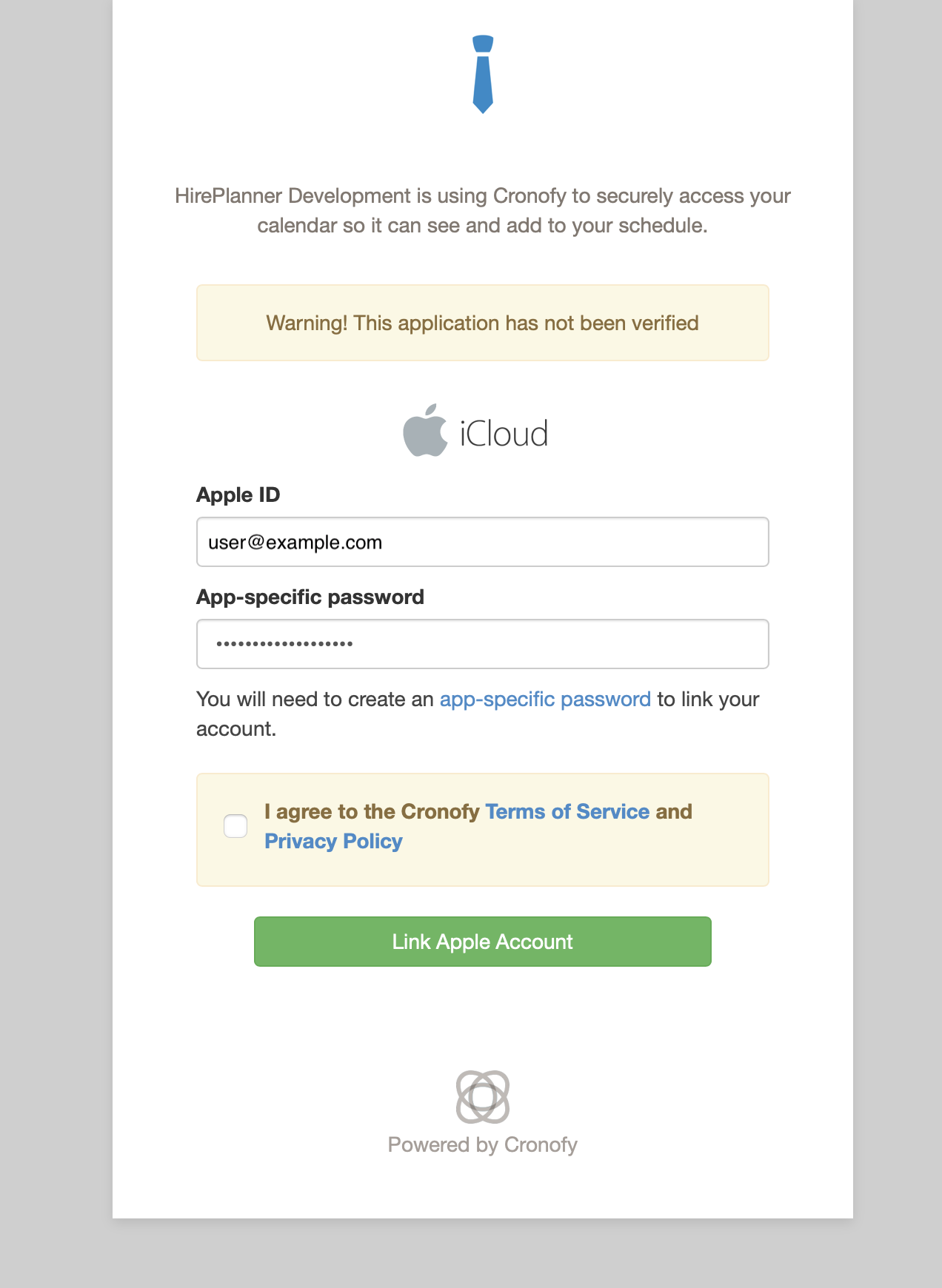
*Cronofyは、スケジューリングツールとカレンダー同期の開発企業です。 CronofyはISO / IEC 27001:2013認証を取得しています。また、SOC2の認定も受けており、HIPAA、GDPR、CCPAに準拠しています。
連携が完了すると「カレンダー&面接可能日設定ページ」の右上に「アクティブ」マークが表示されます。
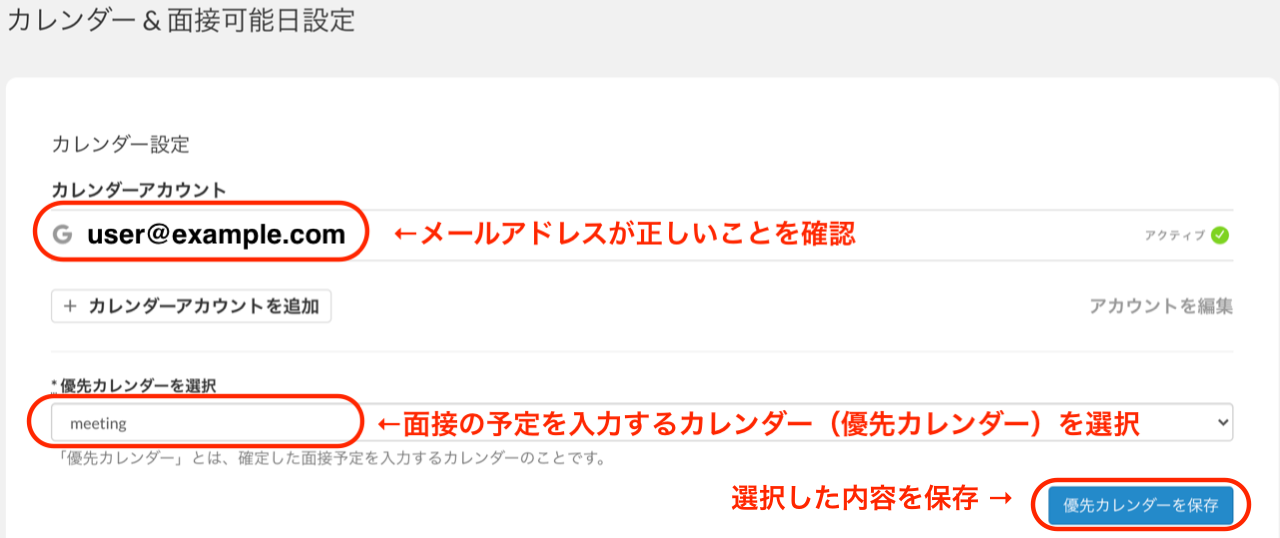
6) 次に「優先カレンダー」を選択します。ここでいう「優先カレンダー」とは、カレンダー内で複数のカレンダーを設定している場合(プライベート用や仕事用など)に、確定した面接日程を保存するカレンダーになります。
7) 面接可能な曜日や時間帯を選択します:
- 続いてHR採用担当者が面接候補日を選択する際に空き状況を確認するカレンダーを設定します。上記6番の「優先するカレンダー」と同じものにすることもできますし、「すべて」を選択し、完全に空いている時間だけを表示させることもできます。
- 面接予定を入れても良い時間が青表示になるようにそれ以外の部分クリックをしてグレー表示にしてください。時間帯が設定できたら、「新しいルールを保存する」ボタンをクリックしてください。
!!実際にHRが候補日として候補者に送るのは、ここで青表示に指定ある時間帯のうち、カレンダーの空いているところになります!!
- もし、面接日程をどこに入れても構わないようでしたら、以下のスクリーンショットのように全てが青表示になるようにしてください。
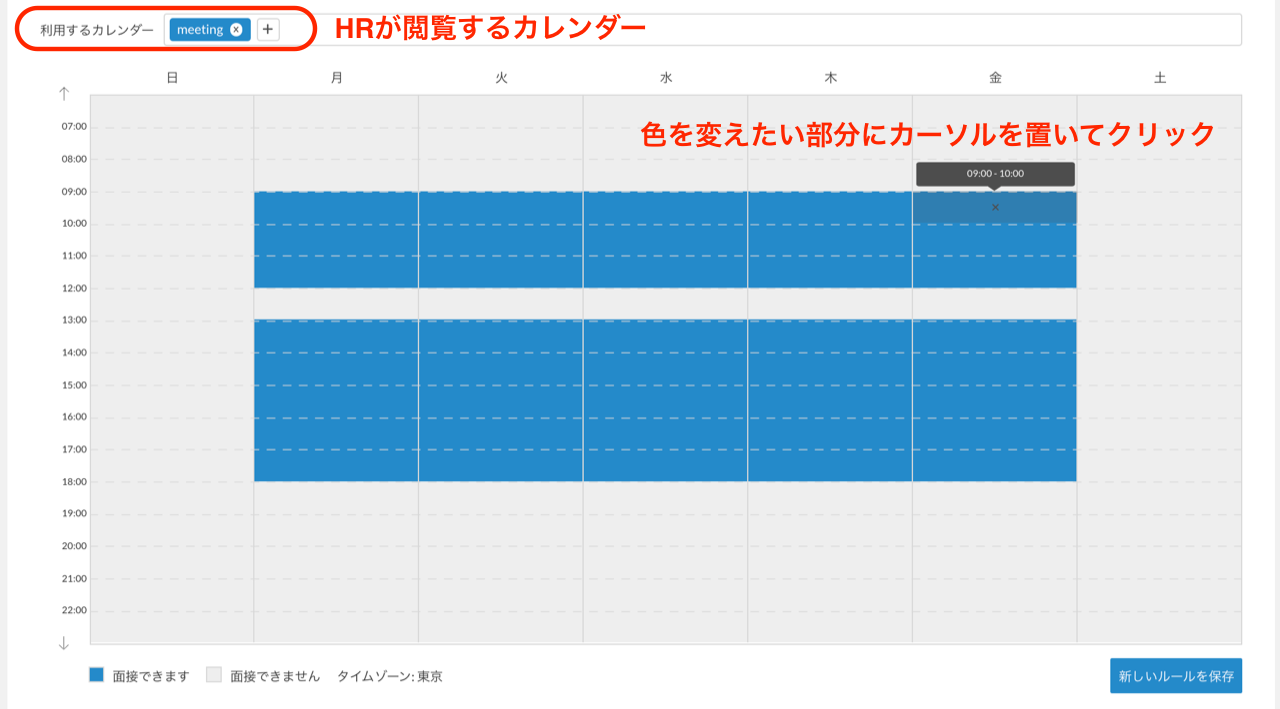
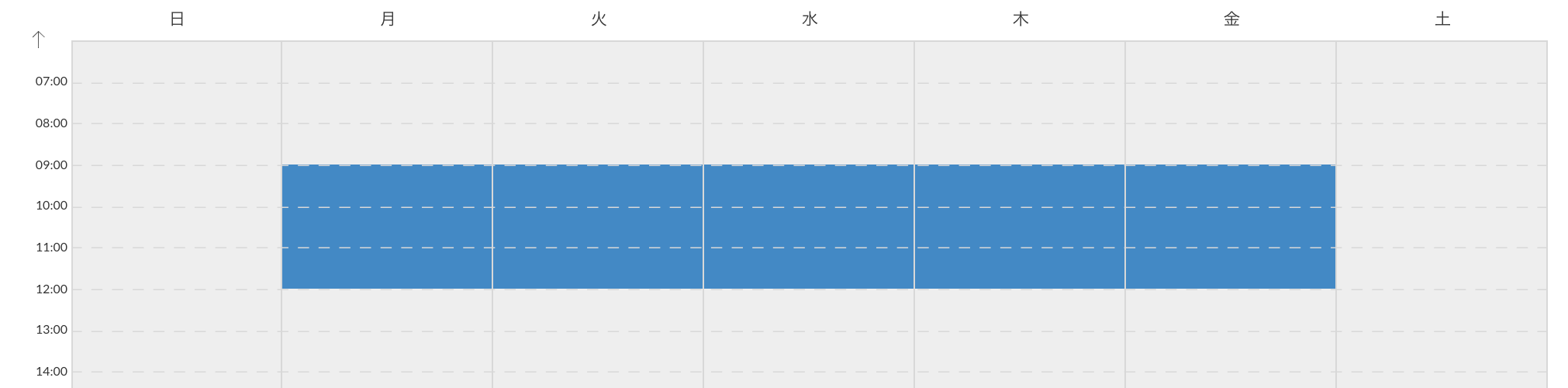
- また、もし面接は午前中だけと決めている場合には、以下のように全ての曜日の午前中部分だけが青表示になるように設定してください。
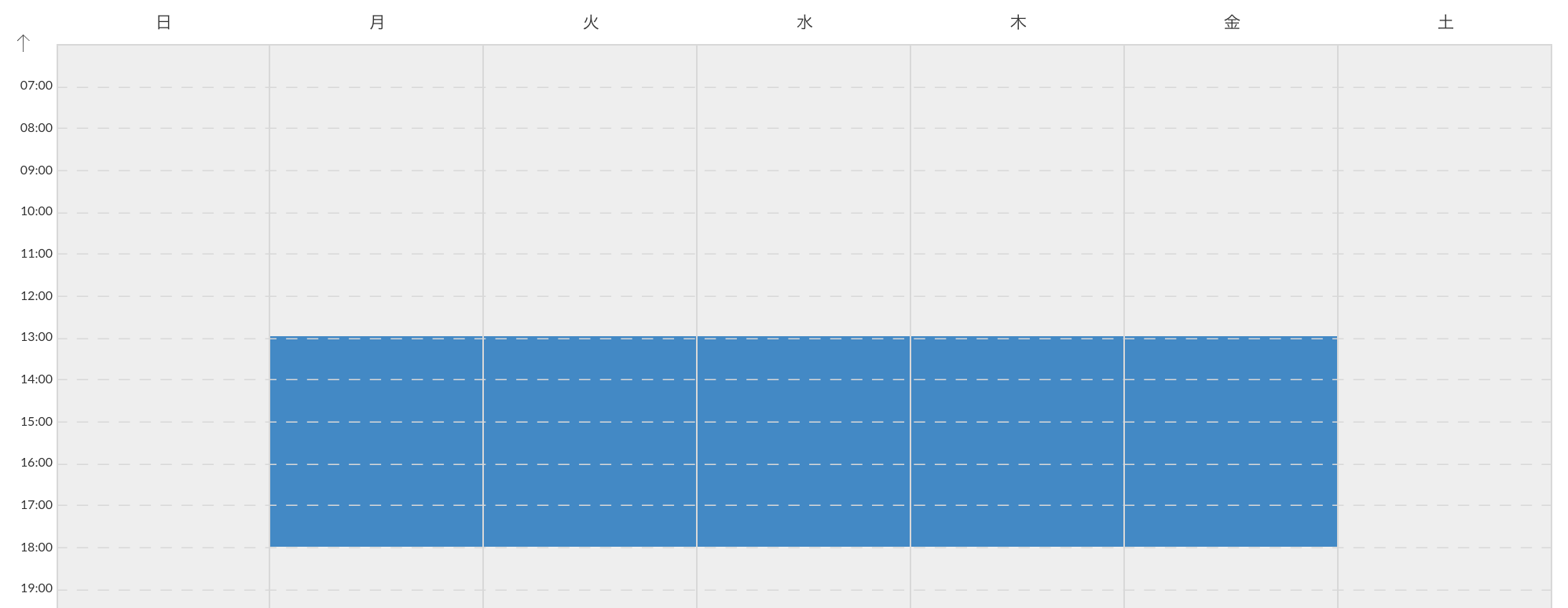
- もし面接を午後だけと決めている場合には、以下のようにすべての曜日の午後の部分が全て青表示になるように設定してください。
8) 画面一番下の「新しいルールを保存」をクリックして完了です!
Comments
0 comments
Article is closed for comments.