
重要事項: この自動面接スケジュール設定機能を利用するためには、面接者も含めたユーザーのカレンダー連携が必須となります。カレンダー連携方法などの詳しい方法は以下のリンクから確認してください。
STEP 1: 面接を設定したい候補者(応募情報ページ)を選択します。
1) 上部メニューの「候補者」をクリックします。
2) ドロップダウンより「応募閲覧」をクリックします。
3) 面接を設定したい候補者の「表示」ボタンをクリックします。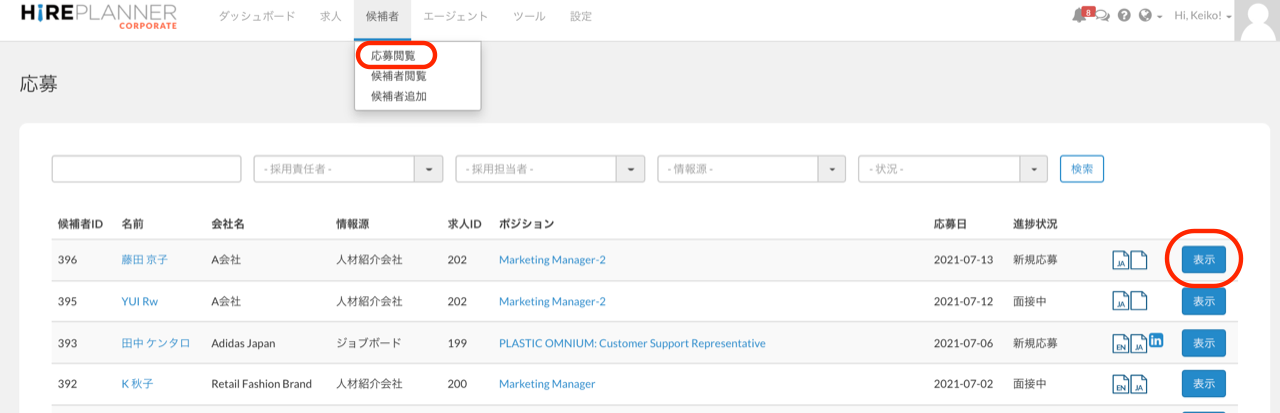
4) 応募詳細ページを下に少し下がり、面接部分にある「自動スケジュール」ボタンをクリックします。

STEP 2: 直接面接へ招待する準備をします。
1) 面接の設定
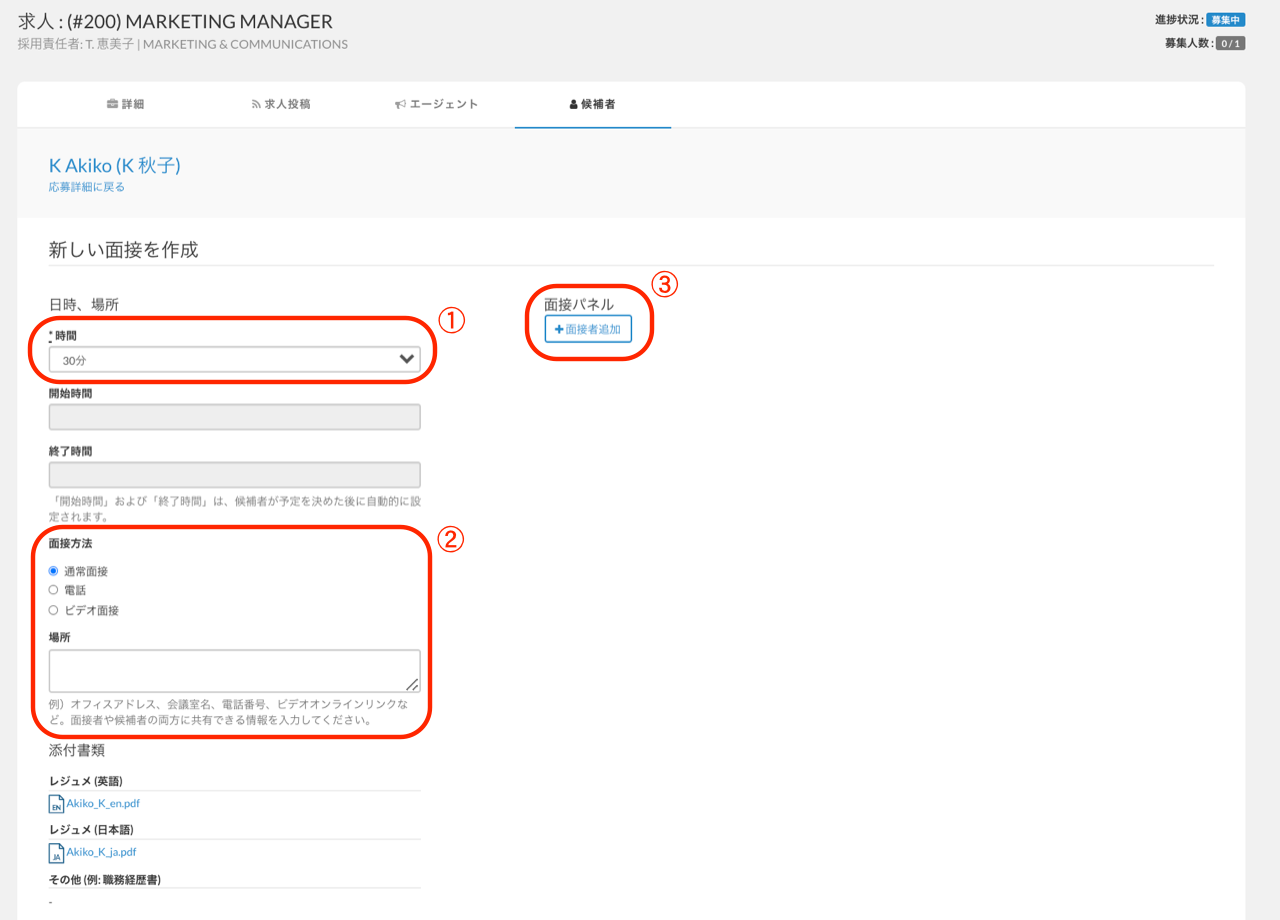
- 面接の時間(30分から180分まで設定可能)を選択 ①
重要: この段階では、まだ面接の開始時刻や終了時刻は入力しません。候補者またはエージェントが面接可能日時の候補から選び、面接の日程を確定させます。
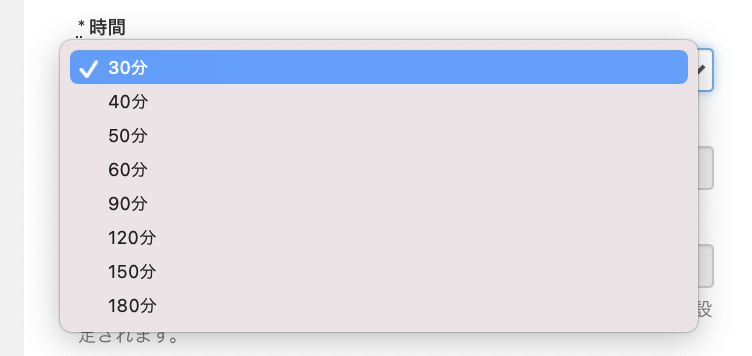
- 面接方法を選択 (通常面接, 電話, ビデオ面接) ②
面接の場所:候補者またはエージェント、面接官の両方に共有される情報となりますので、内容には充分気をつけてください。
a) 通常面接: 対面式の面接の場合にこちらを選択します。候補者に来場してもらいたいオフィスの住所や面接会場などの住所、フロア階などを入力します。
b) 電話: 候補者の電話番号および面接者の電話番号を入力してください。
c) ビデオ面接: ビデオ(オンライン)で面接を行う場合には、候補者がまず日程を確定する必要があります。ビデオ面接のためのリンクは、面接日時確定後に共有することとなりますので、今の段階では空欄にしておきます。
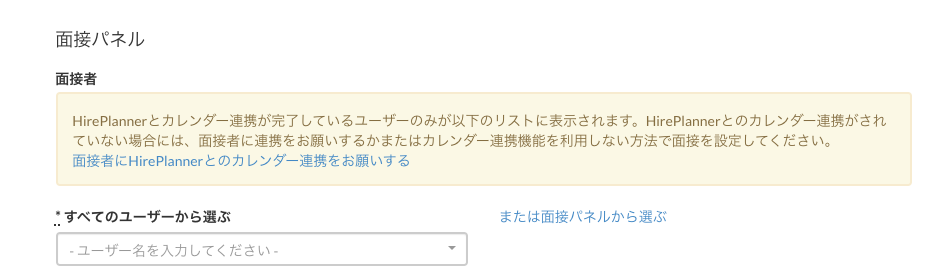
- 面接をするユーザーを選択(複数選択することも可能) (3)
HirePlannerとカレンダー連携が済んでいるユーザーに対してのみ利用できる機能であることを忘れないでください。表示されないユーザーに対してこの機能を利用したい場合には、それぞれのユーザーに連携をお願いしてください。詳しくはこちらから。
- 設定が完了したら画面下の「面接作成」ボタンをクリックしてください。
- 続けて「候補者を招待」ボタンをクリックし、候補者への招待メールの作成へと進めます。
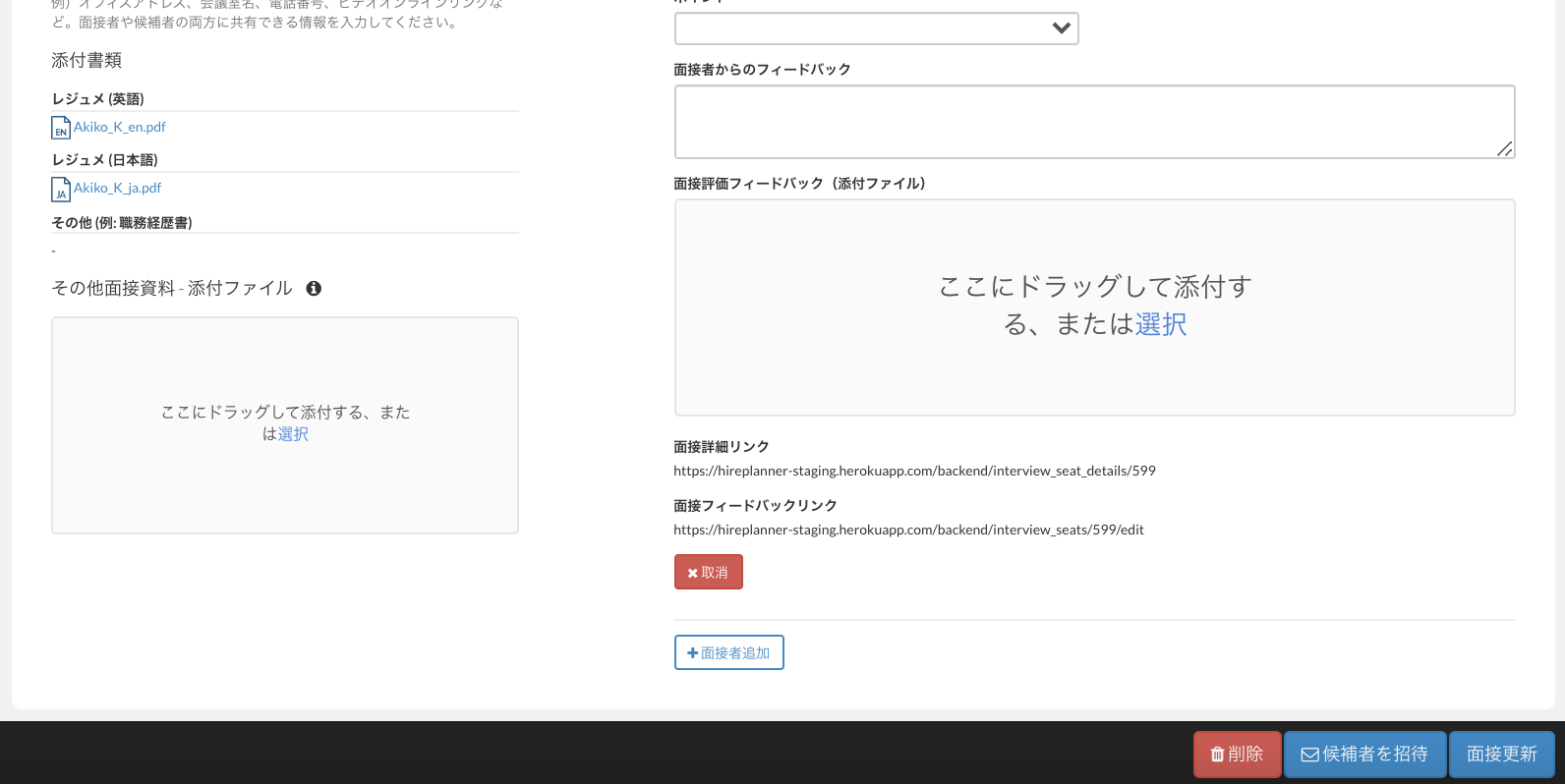
STEP 3: 面接可能日時の候補の設定と候補者へのメッセージを作成します。
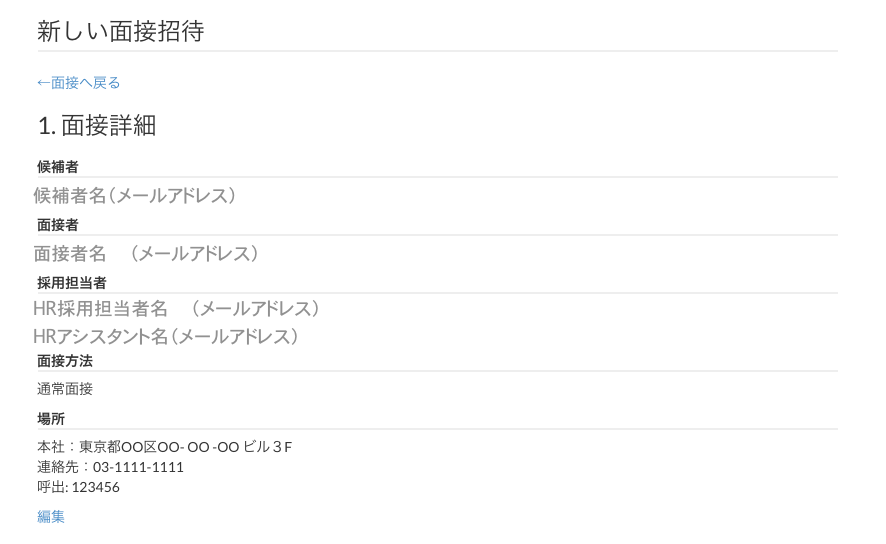
1) 面接の詳細を確認
候補者の名前やメールアドレス、面接者の情報など、設定に間違いがないかどうかもう一度確認してください。
非常に重要:
- 候補者はこれから送ろうとするメッセージをメールにて受信します。
- 面接者は、候補者が面接希望日を選択した時点で自動的にカレンダーへと予定が入力されます。
-HR採用担当者は、候補者が面接希望日を選択した時点で、面接が確定したお知らせメールを受信します。
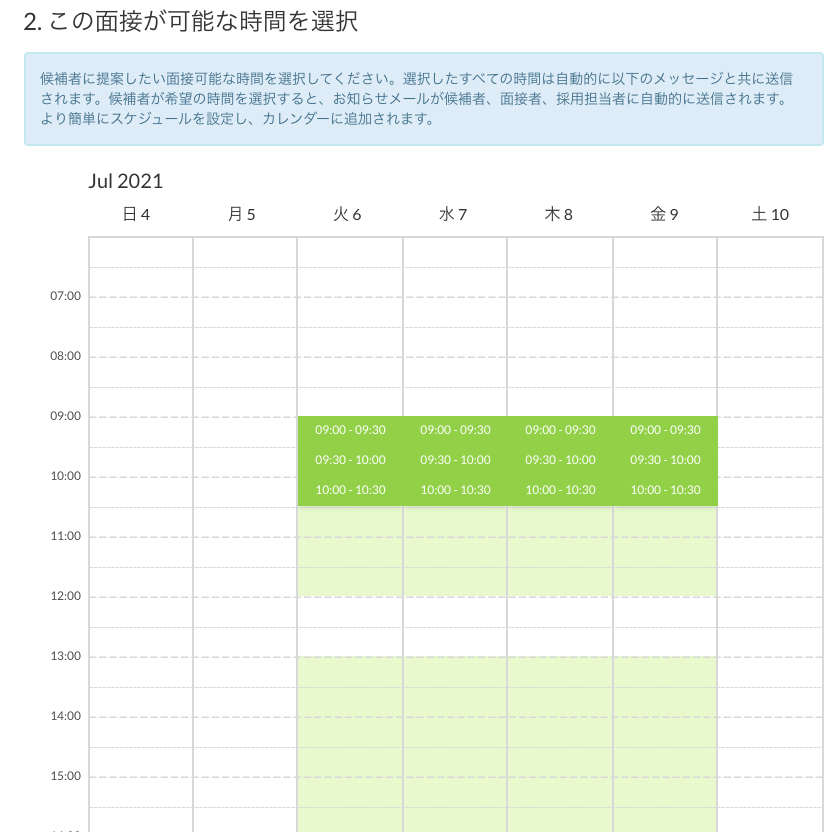
2) 面接可能な日時を表示画面を見ながら選択
HirePlannerに連携されている面接者のカレンダーから空いている日時が緑色で表示されます。複数の面接者がいる場合には、全ての面接者が空いている日時のみが緑になっています。
その中から実際に候補者へ面接可能な候補日として送信する日時を選択してください。
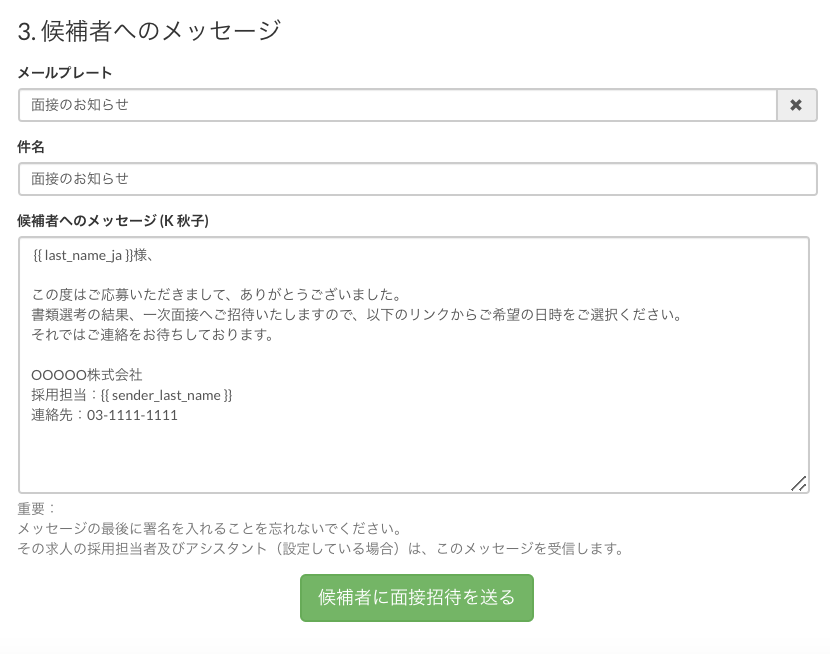
3) 候補者へのメッセージの作成
- メールのテンプレートがある場合には、そちらを選択します。
- テンプレートを利用する場合には、利用しているタグが正しいものなのか、内容にも注意して確認しましょう。
- メッセージの中には必ず署名を加えましょう。候補者がどの企業のどの担当者から受信したものか明確にするためです。
- 参考:以下の文章を署名の後に入れることをお勧めします。候補者が面接日程をどこから予約するのかわかりやすくなります。
<b> => 面接の希望日を以下のリンクからクリックして選択してください </b>
4) 「候補者に面接招待を送る」ボタンをクリック
STEP 4: 候補者が面接の希望日時を選択して、面接予定を確定させます。
ステップ4で候補者に送った面接招待のメッセージは、応募詳細ページのメッセージ欄に履歴として残ります。
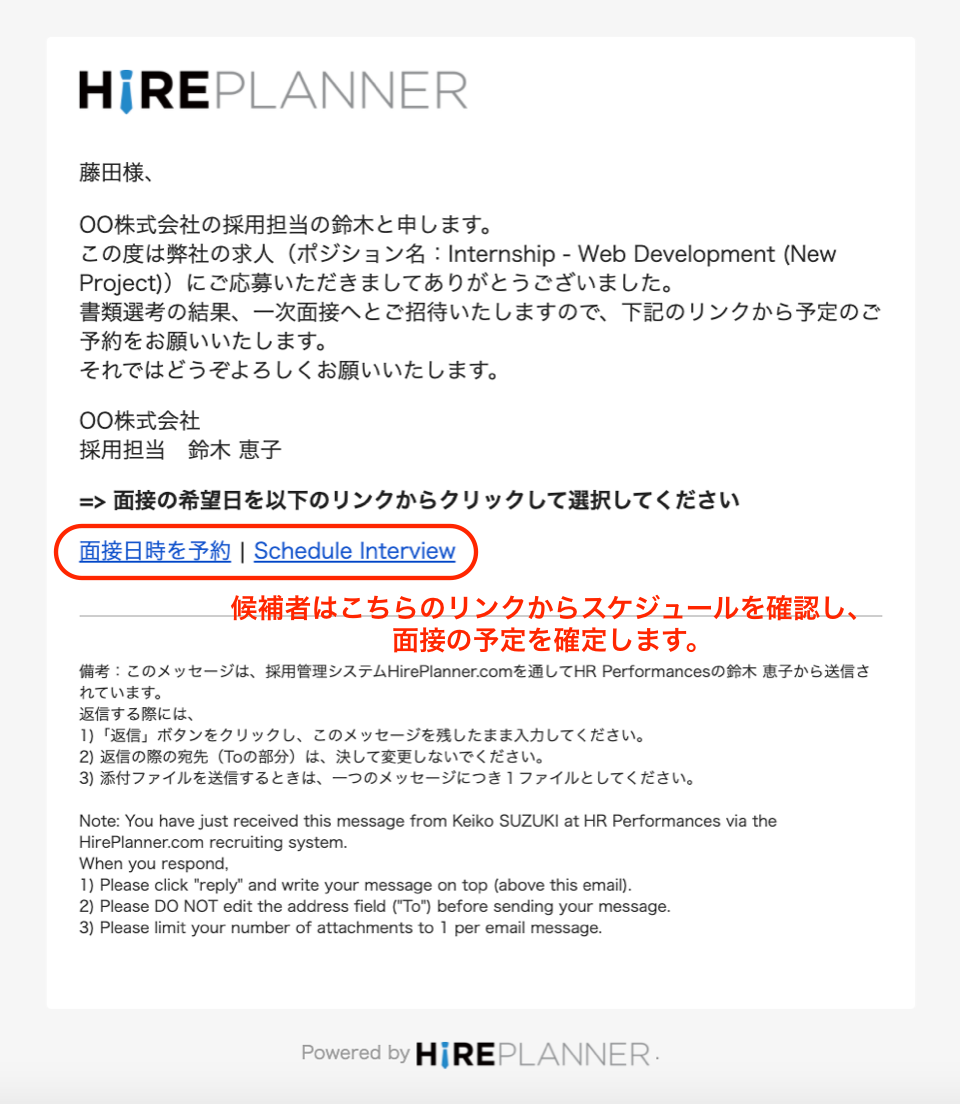
- 候補者はメールにてメッセージを受信し、添付されているリンクから面接希望日時を選択します。 "面接日時を予約 | Schedule Interview" のいずれかから候補日時を確認することができます。
ここからは、候補者の作業についての説明です。(参考)
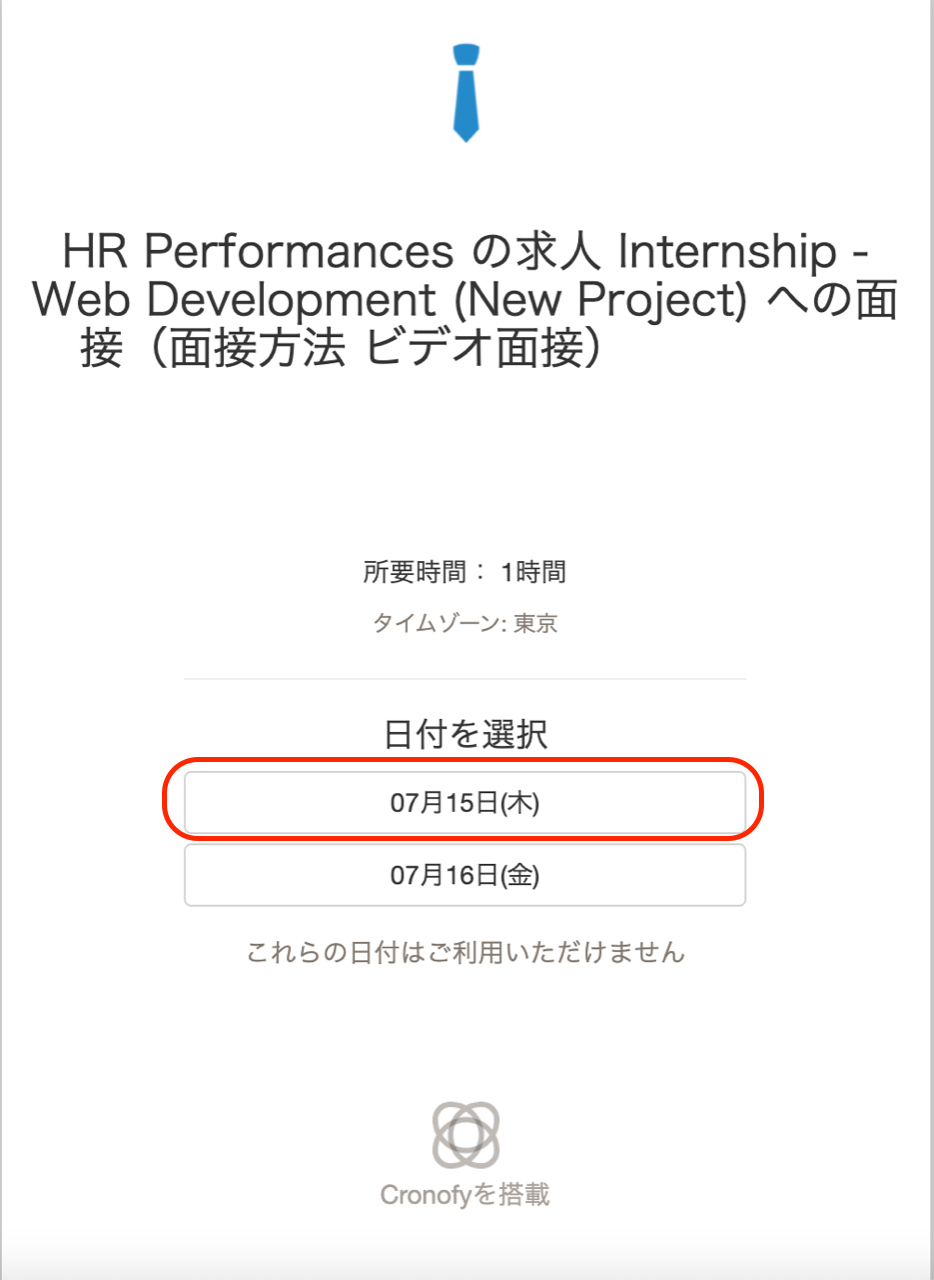
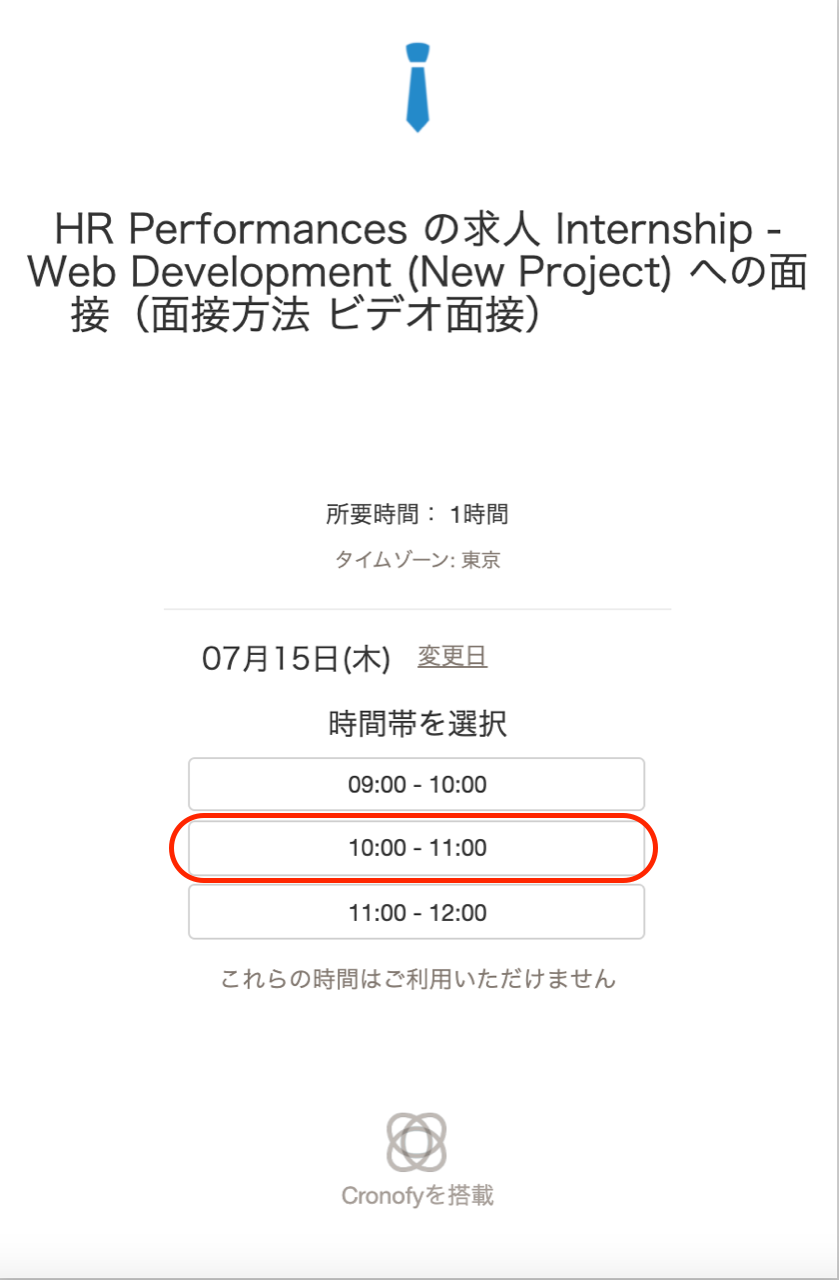
- 「面接日時を予約」部分をクリックするとHR採用担当者が選択した日にちとそれぞれの時間が確認でき、それらの候補から候補者は希望日を選択します。
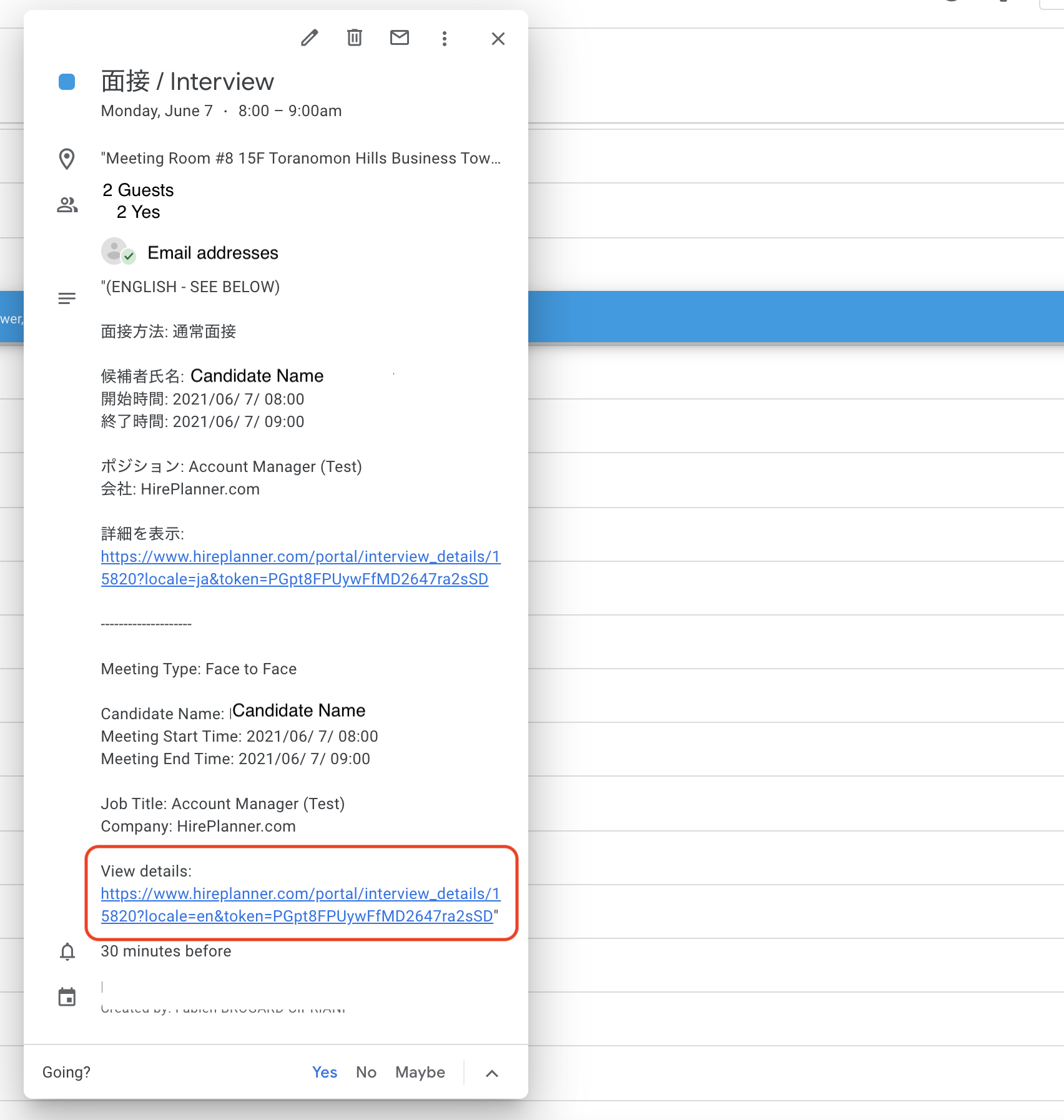
- 候補者が予定を確定させると、面接者および候補者のカレンダーに予定が保存されます。カレンダーの表示仕方はそれぞれのカレンダーによって異なりますが、基本的には以下の内容が保存されます。:
- 面接者の名前とメールアドレス
- 候補者の名前とメールアドレス
- 面接の詳細を確認できるページのリンク(場所や求人情報など)
面接詳細のページには以下の情報が表示されています。
- 面接日時
- 面接方法と場所
- 面接者
- 求人情報など
- 右側には面接者のみがアクセスできる「面接詳細」のボタンがあります。候補者の履歴書や職務経歴書などはここから確認します。また、面接のフィードバックもここから提出します。
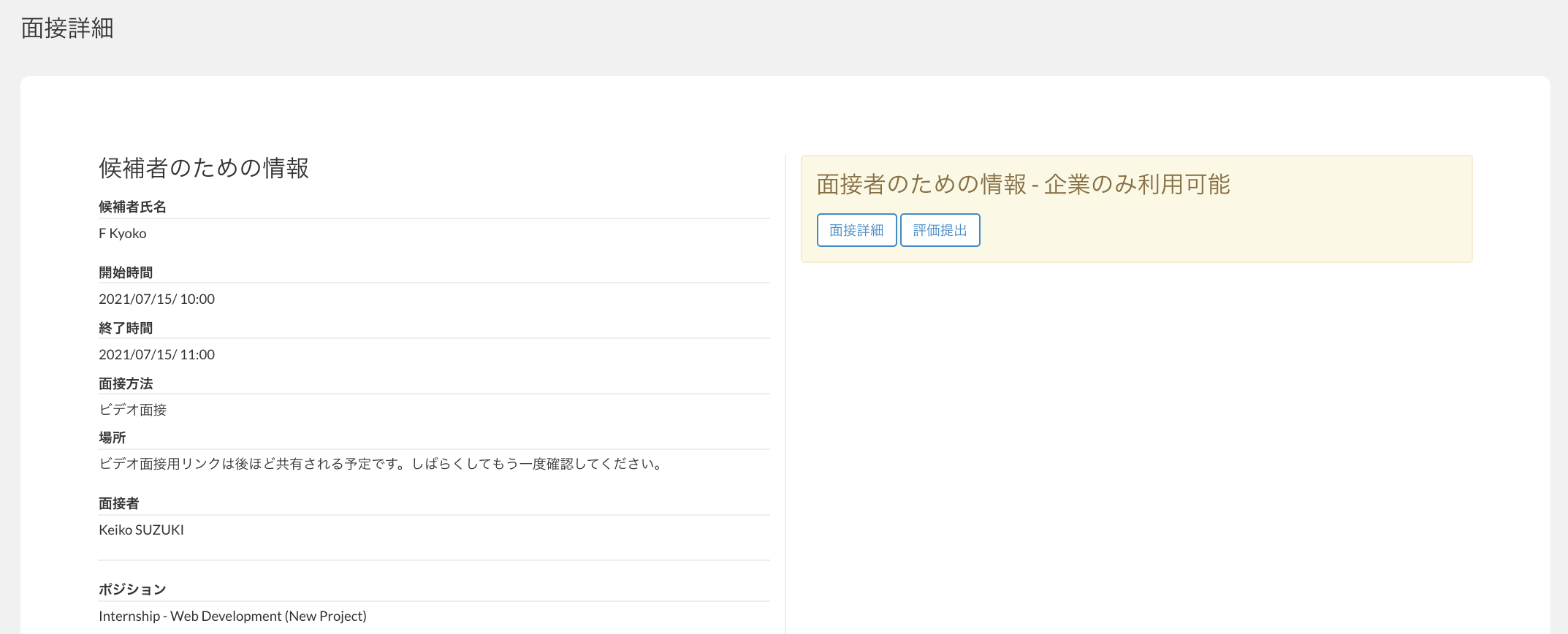
!!! ビデオ面接(オンライン面接)の場合 !!!
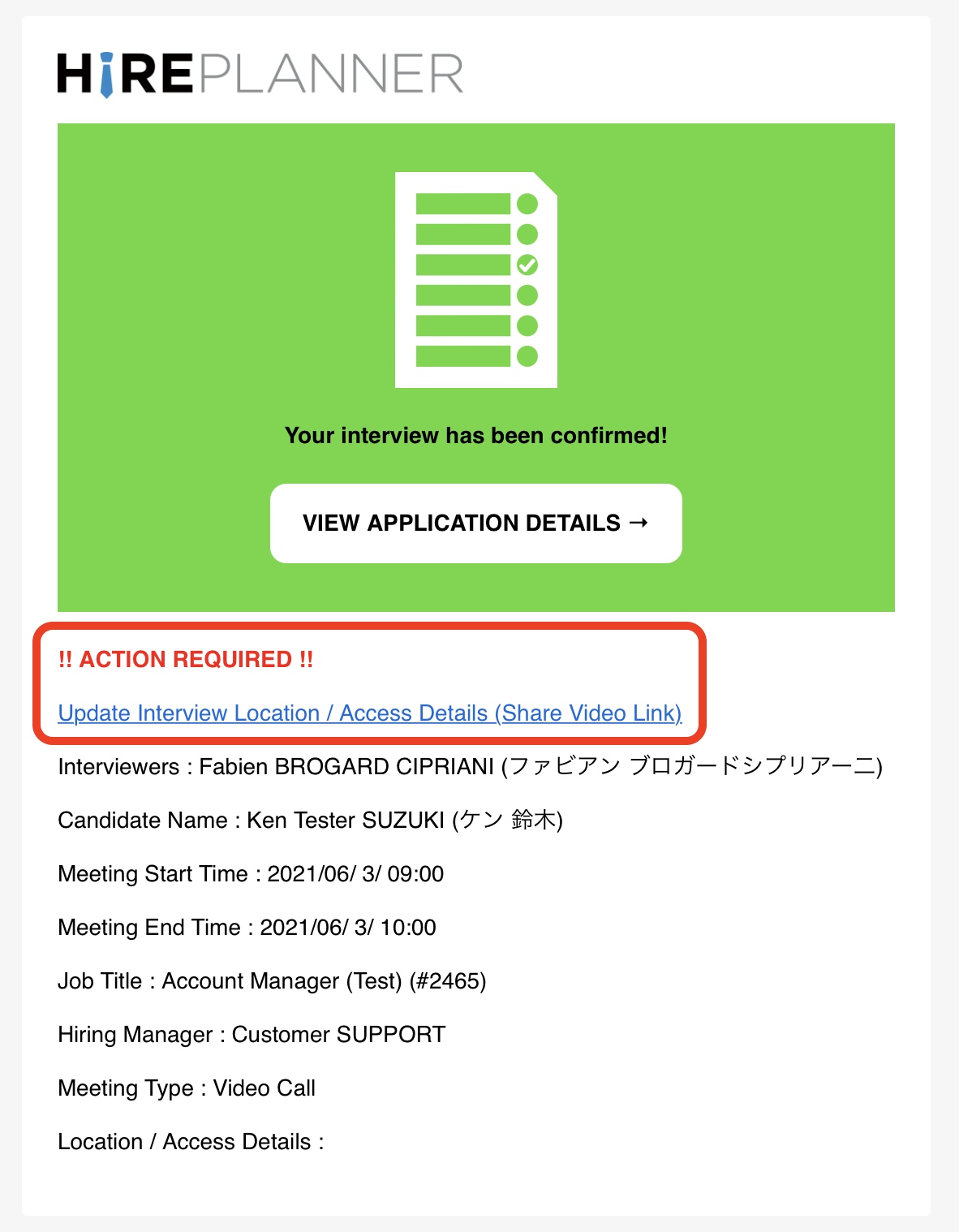
ビデオ面接を指定している場合、候補者が予定を確定させた後、HR採用担当者は上記のようなメッセージがHirePlannerより送られてきます。メッセージの中に、面接の場所を更新するように記載されています。候補者の予定日時からビデオ面接のためのアクセスリンクを作成し、そのURLを面接の「場所」部分にコピーしてください。候補者や面接者へ再度URLをお知らせするためのメールなどは送る必要はありません。
なお、このメッセージを受信した時は、できるだけ早くアクセスのためのURLを「場所」の部分に入力して更新してください。更新しないと、候補者も面接者も面接当日にアクセスするリンクがありません。忘れないでください。
自動面接スケジュール設定機能の利用方法については以上となります!
Comments
0 comments
Article is closed for comments.